Для настройки отображения числовых значений столбцов:

Для настройки графического вывода данных столбцов:
- Создаем поле графического вывода данных. Перейдите на пункт меню «Параметры сервера» в блоке «Корпоративные данные» выберите пункт «Корпоративные настраиваемые поля и таблицы подстановки». В открывшемся окне в первой таблице нажмите кнопку «Создать поле».
- Выберите представление в центре проектов, в котором будут выводится столбцы (к примеру «Сводка»).
- Перейдите на пункт меню «Параметры сервера» в блок «Настройка интерфейса пользователя» выберите пункт «Управление представлениями». В пункте «Центр проектов» выберите представление «Сводка».
- В открывшемся окне «Настройка представления Сводка» в блоке «Таблица и поля» выберите поле «Отклонение длительности» и «Отклонение по стоимости». После этого нажмите кнопку «Сохранить». Более подробно о "Настройке представлений" (pm-way.com/materials/material/show/103).
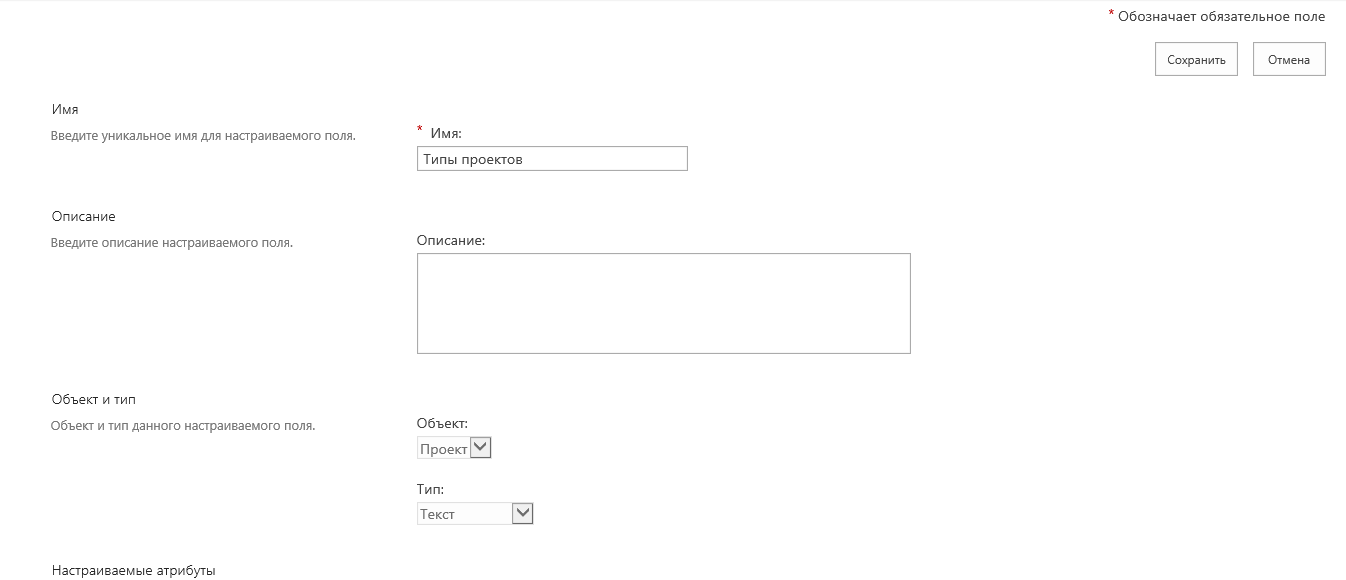
- Опешите поле. В открывшемся окне укажите название поля, в поле «Объект» укажите пункт «Проект», в поле «Тип» укажите значение «Текст». В пункте «Настраиваемые атрибуты» укажите пункт «Формула». В открывшемся окне укажите название стандартного столбца (к примеру «Отклонение длительности»).
- Настройка графических индикаторов. В пункте «Отображаемые значения» укажите пункт «Графические индикаторы». В столбце «Условие» укажите условия отбора, в столбце «Значения» укажите с каким значение будем сравнивать данные, а в столбце «Изображение» укажите какой знак будем выводить в случае успешного сравнения.
- Настройка условий для разных типов полей. В поле «Условия для» можете выбрать уровень полей, для которых описываются условия. После завершения описания нажмите кнопку «Сохранить». Подробнее о "Настройке столбцов" (pm-way.com/materials/material/show/104).
- Выводим поле в представление. Для отображения поля в представлении воспользуйтесь инструкцией, которая представлена выше.
Более подробно об использовании MS Project Pro и MS Project Online можно узнать на сайте pm-way.com.
Являясь экспертом в MS Project и управлении с помощью проектов, могу помочь Вам и Вашей компании в настройке программы "под Вас", подсказать выход из имеющейся ситуации, поспособствовать развитию в целом.