Анализ движения денежных средств портфеля проектов сервера в MS Power BI
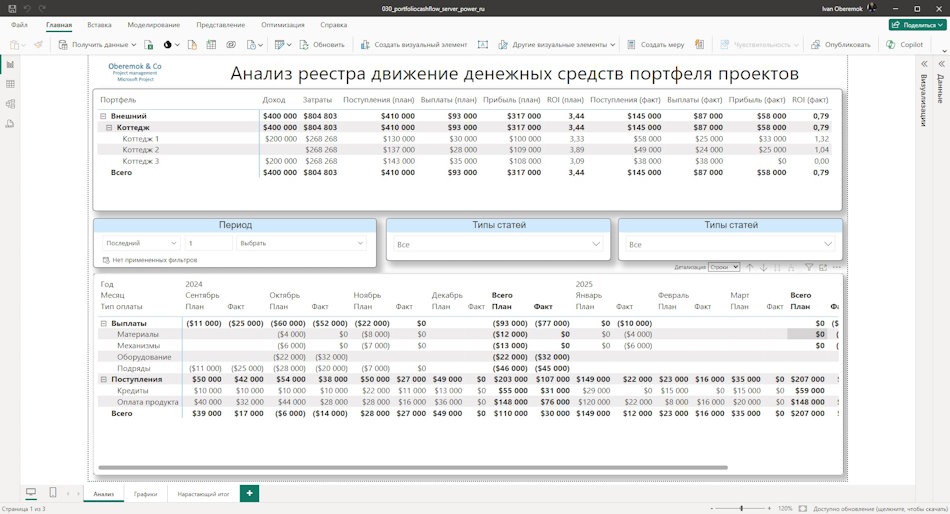
На основании данных о движении денежных средств рассчитывается общая информация о затратах портфеля проектов. В расчете представлена плановая и фактическая информация о поступлениях и затратах портфеля проектов. Рассчитывается прибыль и ROI портфеля проектов, а также отклонение по каждому параметру.
Используя информацию о платежах в проекты, мы можем провести анализ и выяснить кассовые разрывы или неэффективное использование денежных средств на счетах портфеля проектов.
На странице «Анализ» представлена модель движения денежных средств с группировкой по статьям как поступления, так и выплат портфеля проектов. В таблице представлены данные:
- План поступления денежных средств
- План поступления денежных средств нарастающем итогом
- Факт поступления денежных средств
- Факт поступления денежных средств нарастающем итогом
- План выплат
- План выплат нарастающем итогом
- Факт выплат
- Факт выплат нарастающем итогом

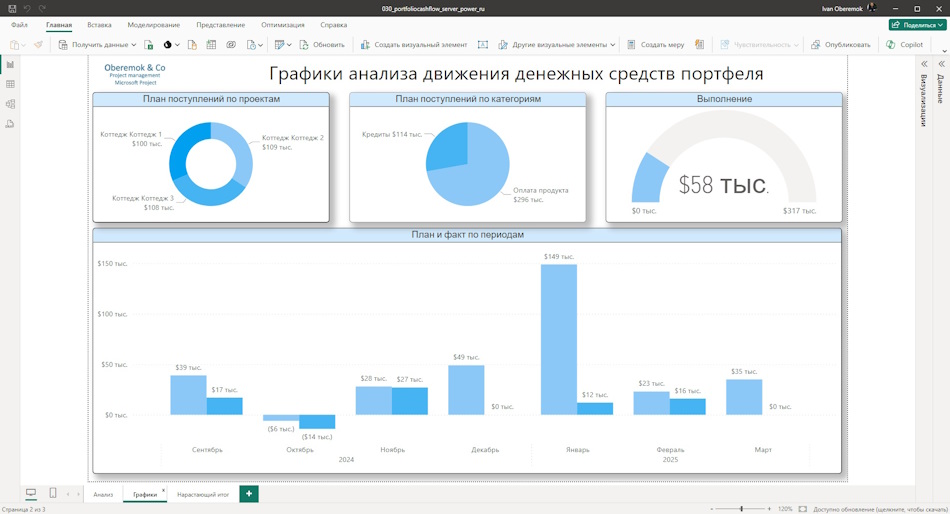
График движения денежных средств показывает общий уровень поступления денежных средство и выплат в проекте.
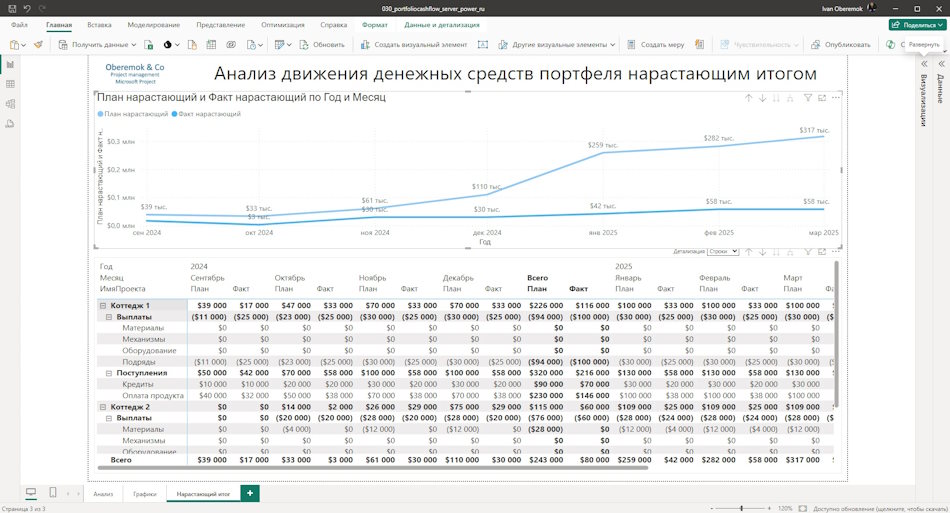
Для контроля отклонений по движению денежных средств нарастающим итогом по плану и по факту используется отдельный график. Вы можете оценить отклонения для каждого проекта и для всего портфеля.
При детальном анализе денежных средств портфеля проектов в одну модель выводятся все плановые и фактические значения оплат и затрат в проекте.
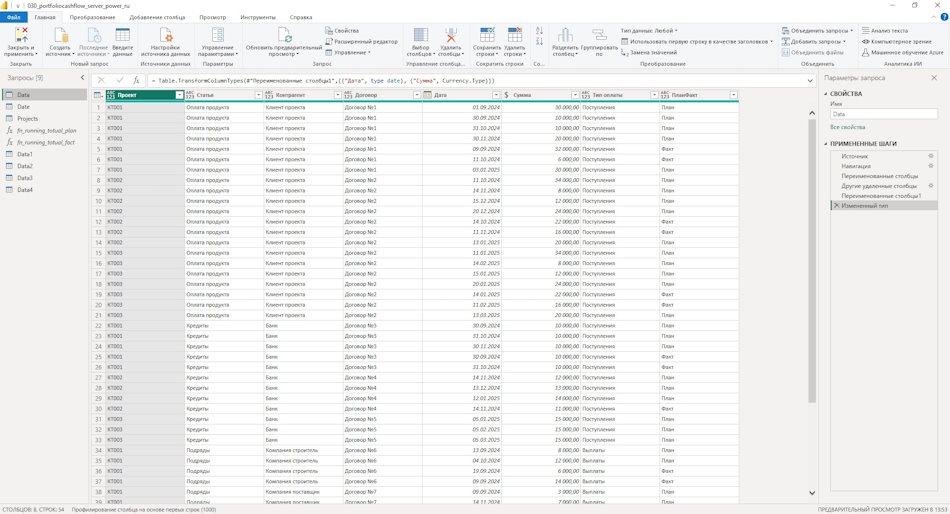
Настройка дашборда "Анализ плана движения денежных средств портфеля проектов сервера" в MS Power BI
Как получить дашборд «Анализ плана движения денежных средств портфеля проектов сервера» в MS Power BI
- Зарегистрируйтесь или войди на сайт.
- Внесите символическую оплату.
- Скачайте файл с отчетом.
Как настроить дашборд в MS Power BI
- Как настроить отчет в MS Power BI
- Скачайте MS Power BI по ссылке https://www.microsoft.com/en-us/download/details.aspx?id=58494
- Установите MS Power BI (учтите разрядность вашей операционной системы)
- Загрузите MS Power BI и войдите под своим аккаунтом
- Откройте отчет в MS Power BI
- Перейдите в пункт меню «Главная» и подпункт «Преобразование»
- Пройдите по все таблицам и измените адрес сервера
- Для этого нажмите на пункт «Источник» и строчку «https://studyoberemokii.sharepoint.com/sites/ru/» замените на адрес своего сервера.
- Перейдите на пункт меню «Главная» и подпункт «Обновить все»
- В том же пункте «Главная» нажмите кнопку «Закрыть и применить»