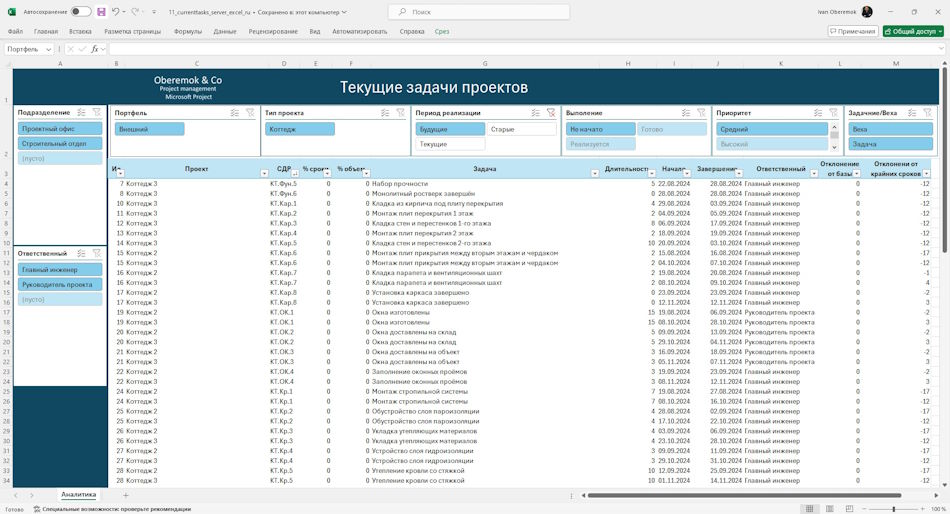
Использование отчета «Текущие задачи проектов» в MS Excel
Задачи решаемые при использовании отета "Текущие задачи проектов" в MS Excel:
- Проверка качества заполнения данных планов графиков.
- Проверка качества установки факта выполенения задач проектов.
- Контроль критических задач проектов.
- Контроль отклонения от крайних сроков проектов и от базовых планов проектов.
- Контроль задачи текущего и будущего периода.

В отчет используються фильтры:
- Портфель проектов. Фильтр "Портфель проектов" позволят выбрать нужный портфель и типы проектов.
- Отвественные. Фильтр "Ответственный" позволяет выбрать задачи конкретных отвественных.
- Задача/Веха. Фильтр "Задачи/Веха" позволяет выбрать только задачи или только вехи.
- Приоритет. Фильтр "Приоритет" позволят отобрать задачи высокого, среднего или низкого приоритетов.
- Выполнение. Фильтр "Выполнение" позволет посомтреть какие задачи уже реализованы, какие реализуются, а какие еще и не начинали реализовывать.
- Период реализации. Фильтр "Период реализации" позволяет отфильтровать задачи прошлого периода, текущие задачи и задачи будущих периодов.
Настройка отчета «Текущие задачи проектов» в MS Excel
Как получить отчет «Текущие задачи» в MS Excel
- Зарегистрируйтесь или войди на сайт.
- Внесите символическую оплату.
- Скачайте файл с отчетом.
В отчете используется настраиваемые поля:
- Портфель проектов. Копоративное поле системы которое содержит портфели проектов.
- Типы проектов. Корпоративное поле которое содержит перечень типов проектов.
- Подразделения. Корпоративное поле которое содержит перечень подразделений компании.
- Отвественный. Корпоративное поле которое содержит перечень ответственных за задачи.
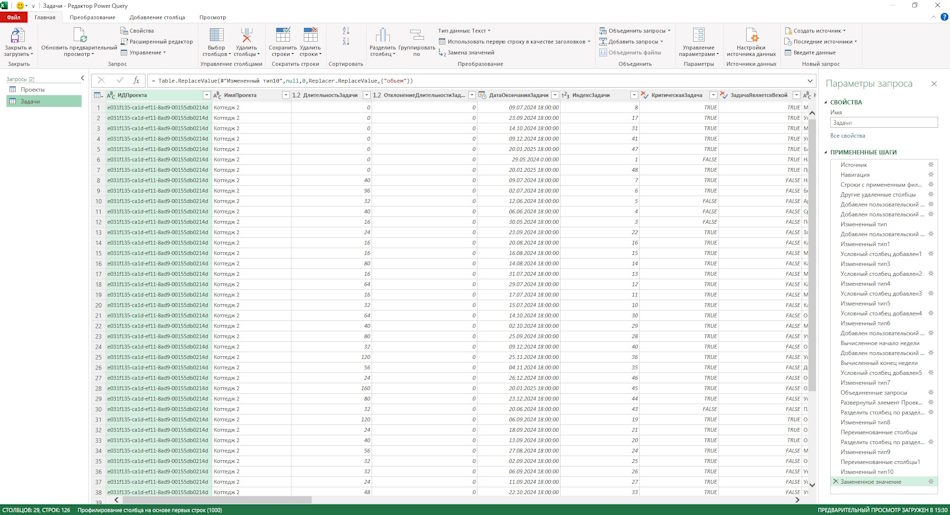
Как настроить отчет в MS Excel
- Загрузите MS Excel и войдите под своим аккаунтом.
- Откройте отчет в MS Excel.
- Перейдите в меню «Данные», пункт «Получить данные» и подпункт «Запустить редактор Power Query».
- Измените адрес сервера для таблицы.
- Для этого нажмите на пункт «Источник» и строчку «https://studyoberemokii.sharepoint.com/sites/ru/» замените на адрес своего сервера.
- Перейдите на пункт меню «Главная» и подпункт «Обновить предварительный просмотр».
- Пройдите по всем шагам и обновите названия столбцов в запросах.
- В том же пункте «Главная» нажмите кнопку «Закрыть и применить».