Использование отчета «Затраты проекта» в MS Project Pro

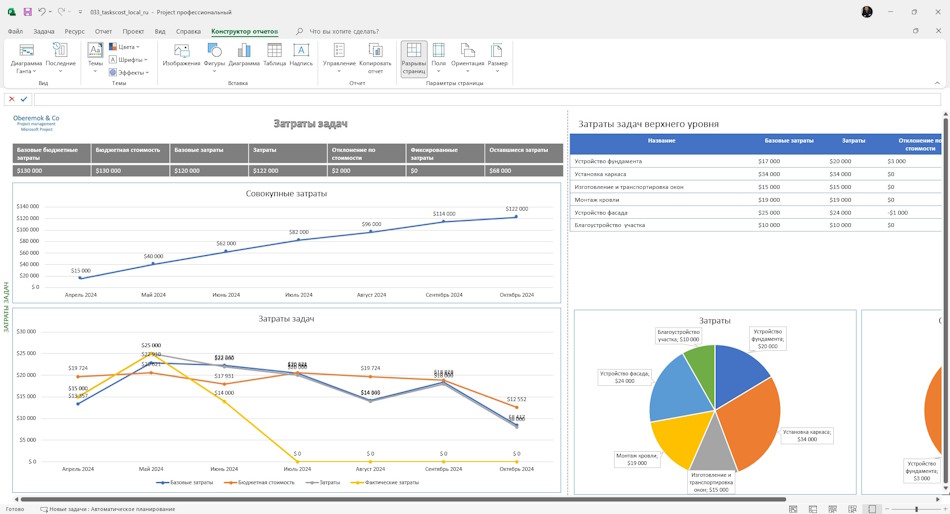
В таблице затрат проекта, представлены общие значения затрат проекта :
- Базовые бюджетные затраты.
- Базовые затраты.
- Плановые затраты.
- Отклонение по затратам (плановых от базовых).
- Фактические затраты.
- Оставшиеся затраты.
На графике "Совокупные затраты" представлены плановые затраты нарастающим итогом.
На графике "Затраты задач" представлено изменений значений затрат по периодам. На графике выведены следующие показатели:
- Базовые бюджетные затраты.
- Базовые затраты.
- Плановые затраты.
- Фактические затраты.
В таблице "Затраты задач проекта верхнего уровня" представлены затраты задач проекта первого уровня. В таблице выведены следующие показатели:
- Базовые затраты.
- Плановые затраты.
- Отклонение по затратам (плановых от базовых).
- Фактические затраты.
- Оставшиеся затраты.
На графике "Затраты" представлена доля затрат задач первого уровня проекта.
Таблица "Затраты задач проекта верхнего уровня" и график "Затраты" позволяет оценить уровень затрат задач проекта и оптимизировать при необходимости.
Для контроля отклонений по затратам проекта вы можете использовать график "Отклонения по затратам".
Настроить отчет «Затраты проекта» в MS Project Pro
Как получить отчет «Затраты проекта» в MS Project Pro
- Зарегистрируйтесь или войди на сайт.
- Внесите символическую оплату.
- Скачайте план-график с отчетом.
Шаги настройки отчета «Затраты проекта» в MS Project Pro
- Откройте план-график с отчетом.
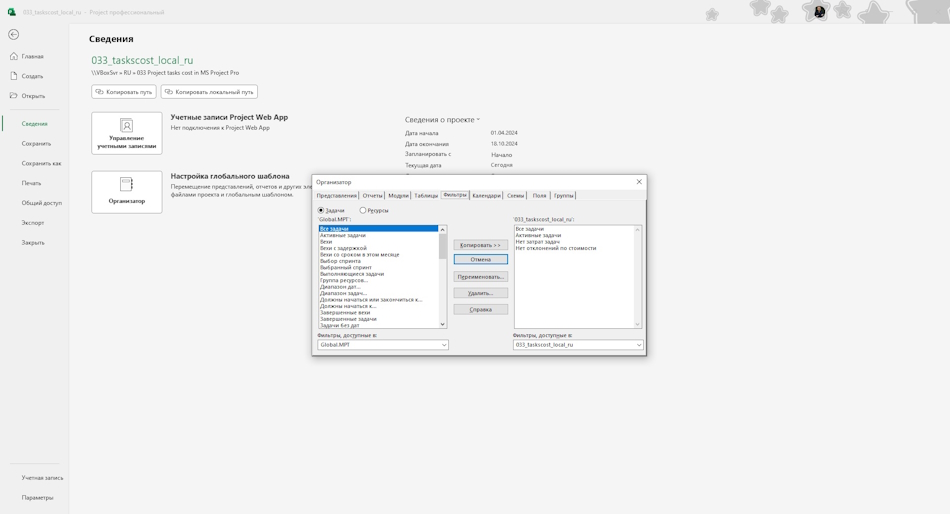
- Перейдите в раздел «Организатор»
- Скопируйте фильтры «Нет затрат задач» и «Нет отклонений по затратам».
- Скопируйте отчет «Затраты проекта» в свой проект или «Global.mpt» проект
- Откройте отчет и проверьте работу отчета.