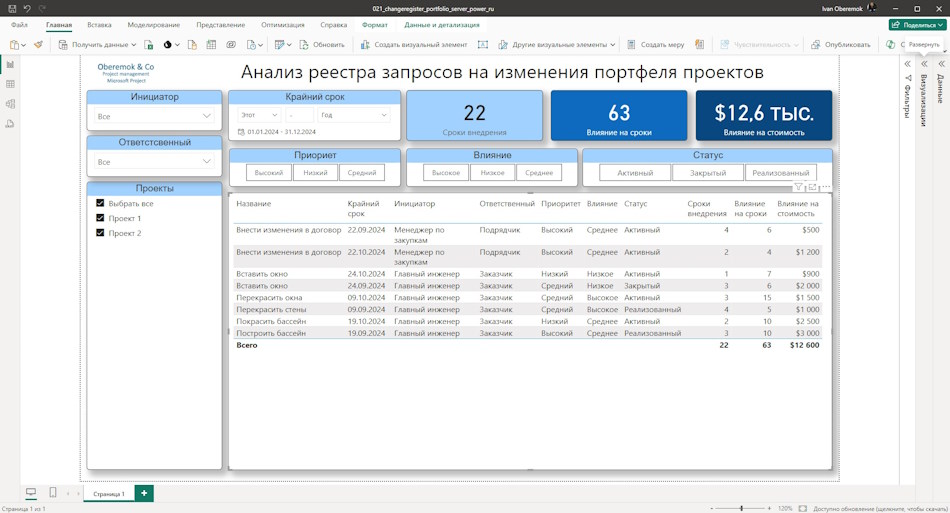
Анализ реестра запросов на изменения портфеля проектов сервера в MS Power BI
Документ "Анализ реестра запросов на изменения портфеля проектов сервера" в MS Power BI позволяет быстро и удобно анализировать информацию об запросах на внесения изменения в проектах портфеля и управлять ими. Администраторы проектов фиксирует все запросы на изменения а руководители проектов в реестре запросов на проекты в MS Share Point. Специалисты проектного офиса проводят оценку качества работы с запросами на изменения.
- Администратор проекта заносит информацию о поступивших запросах на изменения в реестр.
- Руководитель проекта совместно с командой проекта анализируют поступившие запросы и оценивают степень их влияния на сроки и затраты проекта.
- Руководитель проекта проект согласовывает результаты анализа с заинтересованными сторонами и назначает ответственного за внесение изменений в проект.
- Ответственные члены команды вносят назначенные им изменения в документы проекта.
- Специалисты проектного офиса проводят анализ качества работы с запросами на изменения.
В отчет используются фильтры:
-
Проект - перечень проектов компании по которым есть запросы на изменения.
-
Инициатор - перечень инициаторов изменений в проекте.
-
Период - фильтр позволяющий отобрать изменений по крайним срокам.
-
Приоритет. Фильтр "Приоритет" позволяет выбрать наиболее приоритетные запросы на изменения.
-
Влияние. Фильтр "Влияние" позволяет выбрать запросы наибольшим уровнем влияния на проект.
-
Статус. Фильтр "Статус" отбирает запросы в зависимости от статуса. "Активный" - запрос на изменения, который еще ждет обработки. "Закрытый" - запрос, который отклонен инициатором. "Реализованный" - изменения по запросы внесены в проект.

Настройка документа "Реестр запросов на изменения портфеля проектов" в MS Power BI
Как получить отчет «Реестр запросов на изменения портфеля проектов» в MS Power BI
- Зарегистрируйтесь или войди на сайт.
- Внесите символическую оплату.
- Скачайте файл с отчетом.
Как настроить отчет в MS Power BI
- Скачайте MS Power BI по ссылке https://www.microsoft.com/en-us/download/details.aspx?id=58494
- Установите MS Power BI (учтите разрядность вашей операционной системы)
- Загрузите MS Power BI и войдите под своим аккаунтом
- Откройте отчет в MS Power BI
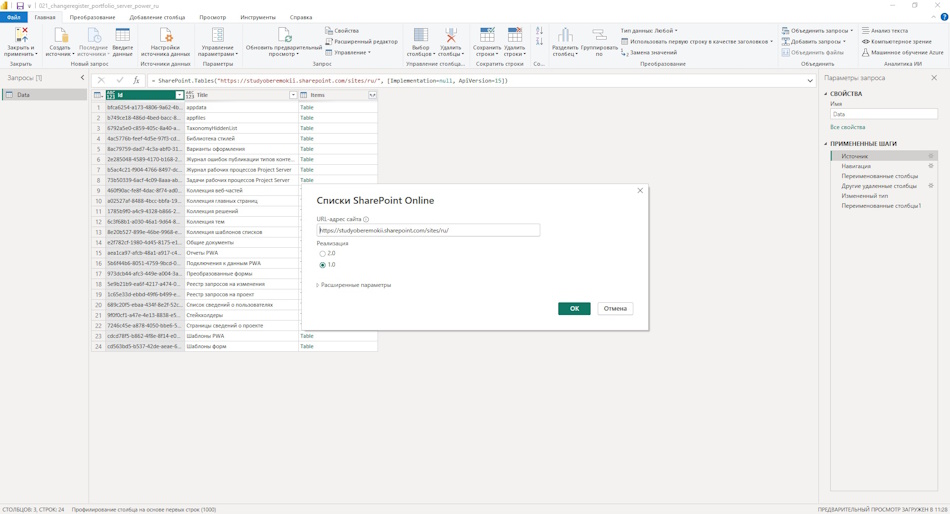
- Перейдите в пункт меню «Главная» и подпункт «Преобразование»
- Пройдите по все таблицам и измените адрес сервера
- Для этого нажмите на пункт «Источник» и строчку «https://studyoberemokii.sharepoint.com/sites/ru/» замените на адрес своего сервера.
- Перейдите на пункт меню «Главная» и подпункт «Обновить все»
- В том же пункте «Главная» нажмите кнопку «Закрыть и применить»