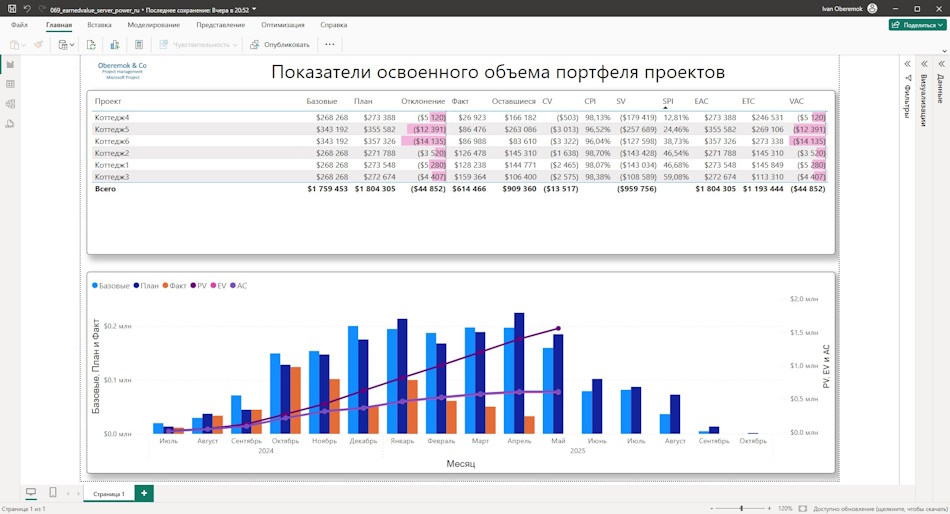
Дашборд "Показатели освоенного объема портфеля проектов" сервера в MS Power BI
Методика освоенного объема позволяет оценить эффективность реализации проекта на основании данных базовых планов и фактических затрат проектов. Расчет проводится на дату начал текущего месяца. Корректные показатели требует обязательного сохранения базового плана и регулярного обновления планов графиков проектов с обязательной установкой фактических значений. Для представленного дашборда информация берется с сервера MS Project Online.
Дашборд решает следующие задачи:
- Оценка эффективности реализации проектов портфеля.
- Оценка использования финансовых средств при реализации проектов портфеля.
- Оценка эффективности реализации портфеля проектов по срокам.
- Расчет затрат проектов портфеля с учетом эффективности их реализации.
На странице дашборда Вы можете анализировать эффективность реализации проектов по следующим показателям:
- Базовые - утвержденные затраты проектов.
- План - текущие плановые затраты проектов.
- Отклонение - разница между утвержденными и плановыми показателями.
- Факт - фактические затраты проектов.
- Оставшиеся - разница между плановыми и фактическим показателями. Затраты, которые нам еще предстоит оплатить.
- CV - показатель оценки эффективности управления затратами.
- CPI - индекс эффективности затрат.
- SV - показатель оценки эффективности управления сроками.
- SPI - индекс выполнения в соответствии с графиком.
- EAC - прогнозная стоимость проекта с учетом эффективности управления затратами.
- ETC - оценка затрат на оставшиеся работы.
- VAC - отклонение от утвержденного плана затрат.
На графике показаны следующие значения по периодам:
- Базовые - утвержденные затраты проектов.
- План - текущие плановые затраты проектов.
- Факт - фактические затраты проектов.
- PV - запланированный объем за период.
- AC - фактические затраты за период.
- EV - освоенный объем за период.

Настроить дашборда "Показатели освоенного объема портфеля проектов" сервера в MS Power BI
Как получить дашборд «Показатели освоенного объема портфеля проектов» в MS Power BI
- Зарегистрируйтесь или войди на сайт.
- Внесите символическую оплату.
- Скачайте файл с отчетом.
Как настроить дашборд в MS Power BI
- Загрузите MS Power BIи войдите под своим аккаунтом.
- Откройте отчет в MS Power BI.
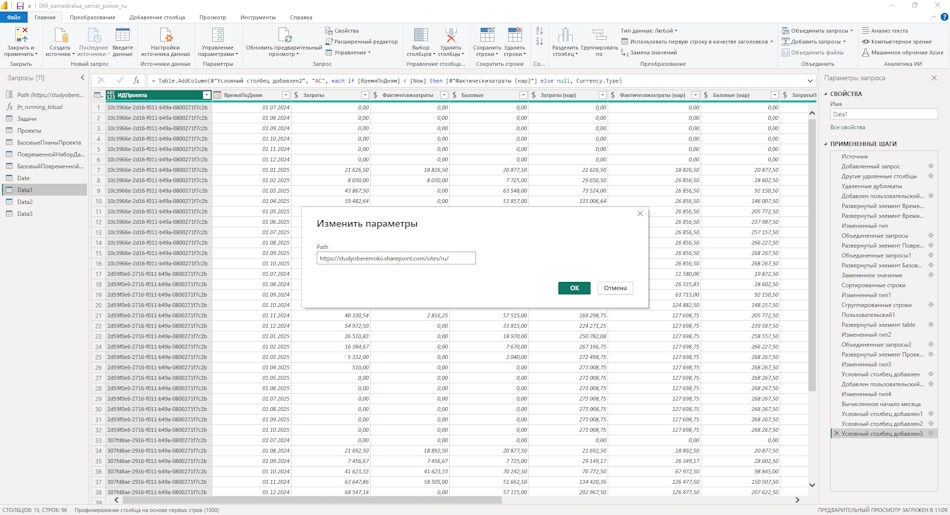
- Перейдите в меню «Данные», пункт «Получить данные» и подпункт «Запустить редактор Power Query».
- Для этого нажмите на параметр «Path» и строчку «https://studyoberemokii.sharepoint.com/sites/ru/» замените на адрес своего сервера.
- Перейдите на пункт меню «Главная» и подпункт «Обновить предварительный просмотр».
- В том же пункте «Главная» нажмите кнопку «Закрыть и применить».