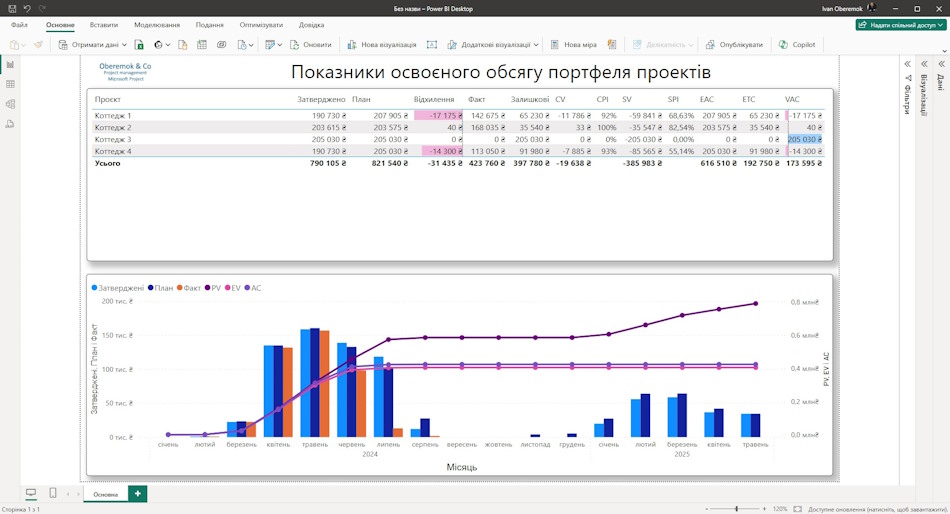
Дашборд "Показники освоєного обсягу портфеля проектів" сервера в MS Power BI
Методика освоєного обсягу дозволяє оцінити ефективність реалізації проекту на підставі даних базових планів та фактичних витрат проектів. Розрахунок проводиться на дату початку поточного місяця.
Дашборд вирішує такі завдання:
- Оцінка ефективності реалізації проектів портфеля.
- Оцінка використання фінансових коштів у реалізації проектів портфеля.
- Оцінка ефективності реалізації портфеля проектів за термінами.
- Розрахунок витрат проектів портфеля з урахуванням ефективності реалізації.
На сторінці дашборду Ви можете аналізувати ефективність реалізації проектів за такими показниками:
- Базові – затверджені витрати проектів.
- План – поточні планові витрати проектів.
- Відхилення - різниця між затвердженими та плановими показниками.
- Факт – фактичні витрати проектів.
- Ті, що залишилися - різниця між плановими та фактичними показниками. Витрати, які нам ще доведеться сплатити.
- CV – показник оцінки ефективності управління витратами.
- CPI – індекс ефективності витрат.
- SV – показник оцінки ефективності управління термінами.
- SPI – індекс виконання відповідно до графіка.
- EAC – прогнозна вартість проекту з урахуванням ефективності управління витратами.
- ETC - оцінка витрат на роботи, що залишилися.
- VAC – відхилення від затвердженого плану витрат.
На графіку показані такі значення за періодами:
- Базові – затверджені витрати проектів.
- План – поточні планові витрати проектів.
- Факт – фактичні витрати проектів.
- PV – запланований обсяг за період.
- AC – фактичні витрати за період.
- EV – освоєний обсяг за період.
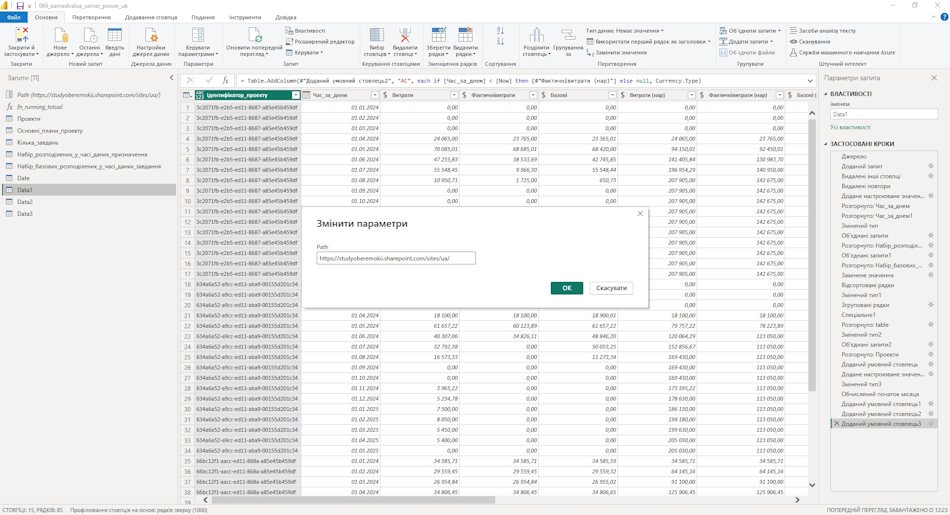
Налаштувати дашборда "Показники освоєного обсягу портфеля проектів" сервера у MS Power BI
Як отримати дашборд «Показники освоєного обсягу портфеля проектів» у MS Power BI
- Зареєструйтесь або увійди на сайт.
- Внесіть символічну оплату.
- Завантажте файл зі звітом.
Як налаштувати дашборд у MS Power BI
- Завантажте MS Power BI і увійдіть під своїм обліковим записом.
- Відкрийте звіт у MS Power BI.
- Перейдіть в меню «Дані», пункт «Отримати дані» та підпункт «Запустити редактор Power Query».
- Для цього натисніть на параметр "Path" і рядок "https://studyoberemokii.sharepoint.com/sites/uk/" замініть на адресу свого сервера.
- Перейдіть на пункт меню «Основна» та підпункт «Оновити попередній перегляд».
- У тому ж пункті «Основна» натисніть кнопку «Закрити та застосувати».