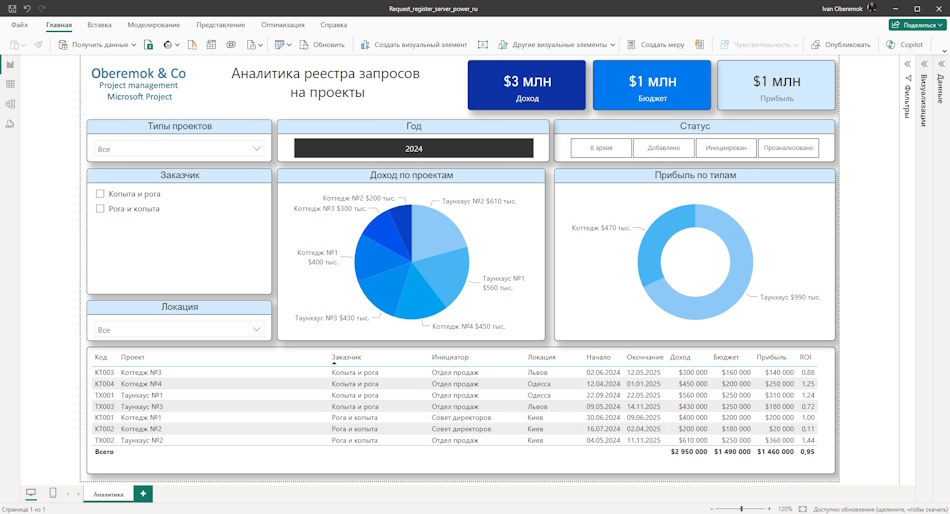
Использование отчета «Анализ реестра запросов на проекты» в MS Power BI
Отчет «Анализ реестра запросов на проекты» в MS Excel заполняется на основании данные реестра запросов на проекты в MS SharePoint. Реестр запросов на проект, это инструмент, создаваемый пользователем на базе MS Project Online (server). Перед использованием этого отчета необходимо создать реестр запросов на проекты и заполнить ее информацией.
Оценка заполнения реестра запросов на проект проводится с использованием страницы анализа. Используя различные фильтры (срезы), специалисты проектного офиса совместно с руководством компании оценивают качество заполнения реестра запросов на проект.

В представленной отчете созданы следующие срезы:
- Локация - место реализации проекта или расположение дочерней компании.
- Заказчик – название или имя заказчика проекта.
- Инициатор – Подразделение, выступившее инициатором проекта.
- Время старта – год или квартал начала проекта.
- Группа проектов – портфель или подпортфель проектов.
- Тип проектов – определенная технология реализации проекта.
- Статус – состояние запроса на проект.
Оценка проводится на основании анализа доходности и прибыльности проектов портфеля. На бюджет портфеля также влияют проекты развития, которые не имеют дохода, но их результаты повышают доходность внешних проектов.
Проектный офис совместно с руководством компании анализирует реестр запросов на проект с целью более качественного их планирования и дальнейшей реализации.
Настройка отчета «Анализ реестра запросов на проекты» в MS Power BI
Как получить отчет «Анализ реестра запросов на проекты» в MS Power BI
- Зарегистрируйтесь или войди на сайт.
- Внесите символическую оплату.
- Скачайте файл с отчетом.
В отчете используется настраиваемые поля:
- Портфель проектов. Копоративное поле системы которое содержит портфели проектов.
- Типы проектов. Корпоративное поле которое содержит перечень типов проектов.
- Заказчик. Корпоративное поле которое содержит перечень заказчиков проектов.
- Локация. Корпоративное поле которое содержит перечень локаций.
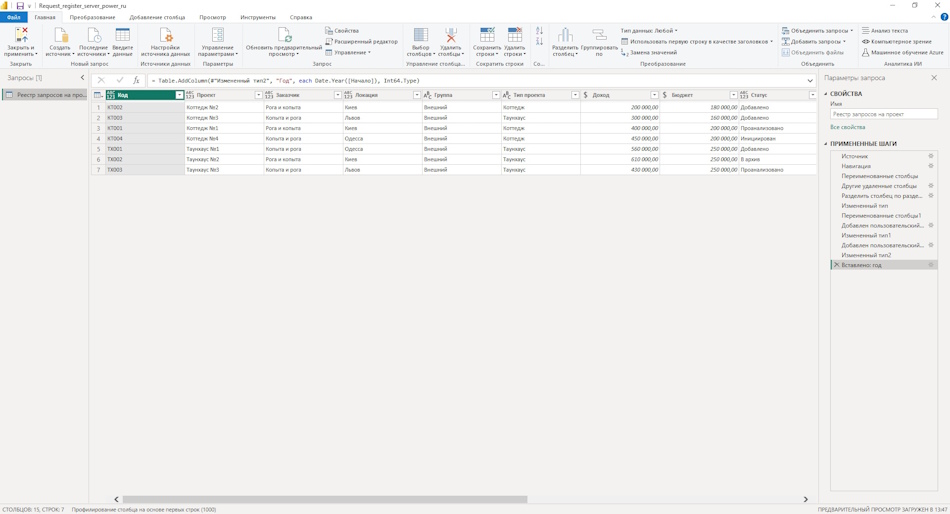
Как настроить отчет в MS Power BI
- Скачайте MS Power BI по ссылке
- Установите MS Power BI (учтите разрядность вашей операционной системы)
- Загрузите MS Power BI и войдите под своим аккаунтом
- Откройте отчет в MS Power BI
- Перейдите в пункт меню «Главная» и подпункт «Преобразование»
- Пройдите по все таблицам и измените адрес сервера
- Для этого нажмите на пункт «Источник» и строчку «https://studyoberemokii.sharepoint.com/sites/ru/» замените на адрес своего сервера.
- Перейдите на пункт меню «Главная» и подпункт «Обновить все»
- В том же пункте «Главная» нажмите кнопку «Закрыть и применить»
В рамках системы управления шаблон данного документа разрабатывается в рамках первого этапа внедрения системы управления проектами.