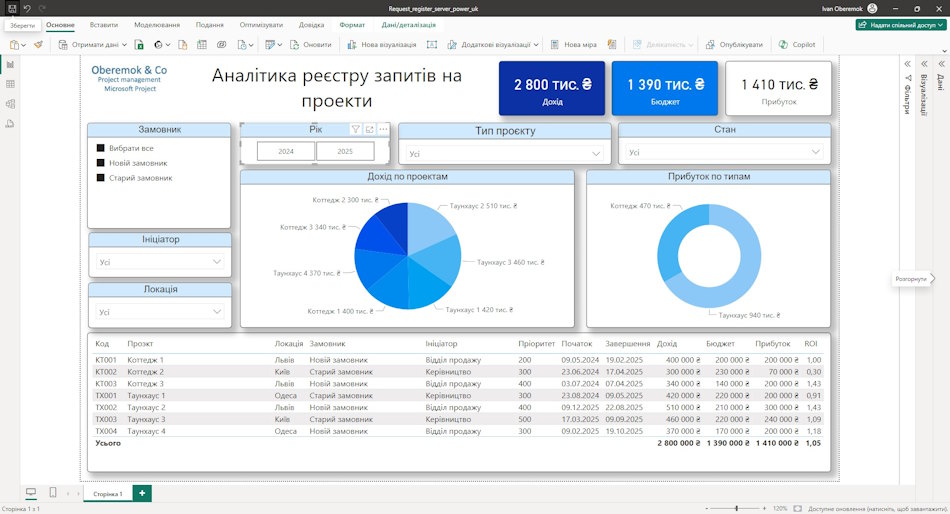
Використання звіту «Аналітики реєстру запитів на проекти» у MS Power BI
Звіт «Аналітики реєстру запитів на проекти» у MS Power BI заповнюється на основі даних реєстру запитів на проекти у MS SharePoint. Реєстр запитів на проект, це інструмент, який створюється користувачем на базі MS Project Online (server). Перед використанням цього звіту необхідно створити реєстр запитів на проекти та заповнити її інформацією.
Оцінка заповнення реєстру запитів на проект проводиться за допомогою сторінки аналізу. Використовуючи різні фільтри (зрізи), фахівці проектного офісу разом із керівництвом компанії оцінюють якість заповнення реєстру запитів на проект.

У поданому звіті створено такі зрізи:
- Локація – місце реалізації проекту або розташування дочірньої компанії.
- Замовник – назва або ім'я замовника проекту.
- Ініціатор – Підрозділ, який виступив ініціатором проекту.
- Час старту – рік чи квартал початку проекту.
- Група проектів – портфель або портфель проектів.
- Тип проектів – певна технологія реалізації проекту.
- Статус – стан запиту на проект
Оцінка проводиться на підставі аналізу прибутковості та прибутковості проектів портфеля. На бюджет портфеля також впливають проекти розвитку, які мають доходу, та їх результати підвищують дохідність зовнішніх проектів.
Проектний офіс спільно з керівництвом компанії аналізує реєстр запитів на проект з метою якіснішого їх планування та подальшої реалізації.
Налаштування звіту «Аналітики реєстру запитів на проекти» у MS Power BI
Як отримати звіт «Аналітики реєстру запитів на проекти» у MS Power BI
- Зареєструйтесь або увійди на сайт.
- Зробіть символічну оплату.
- Завантажте файл зі звітом.
Як налаштувати звіт у MS Power BI
- Завантажте MS Power BI за посиланням.
- Встановіть MS Power BI (врахуйте розрядність вашої операційної системи).
- Завантажте MS Power BI та увійдіть під своїм обліковим записом.
- Відкрийте звіт у MS Power BI.
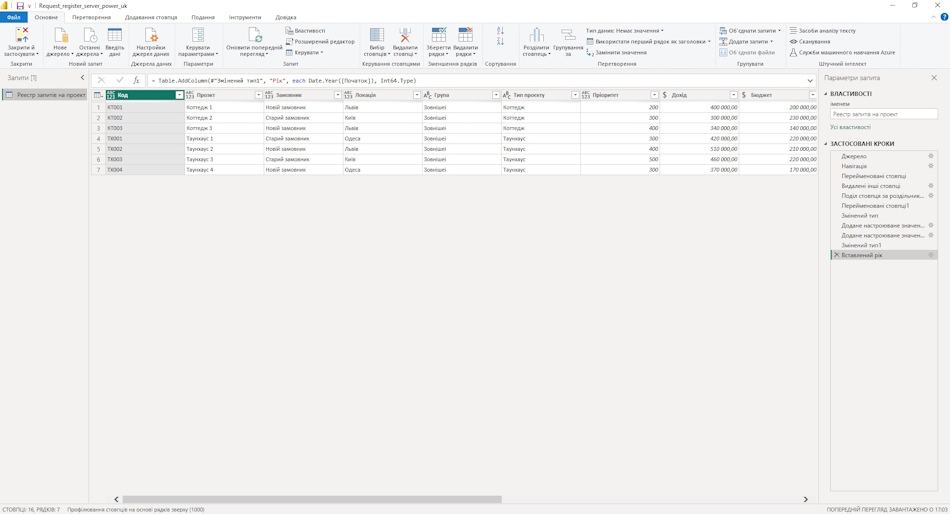
- Перейдіть до пункту меню «Головна» та підпункт «Перетворення»
- Пройдіть по всіх таблицях та змініть адресу сервера
- Для цього натисніть на «Джерело» та рядок «https://studyoberemokii.sharepoint.com/sites/uk/» замініть на адресу свого сервера.
- Перейдіть на пункт меню «Головна» та підпункт «Оновити все»
- У тому ж пункті «Головна» натисніть кнопку «Закрити та застосувати»