Аналіз загальних витрат ресурсів портфеля проектів сервера у MS Power BI
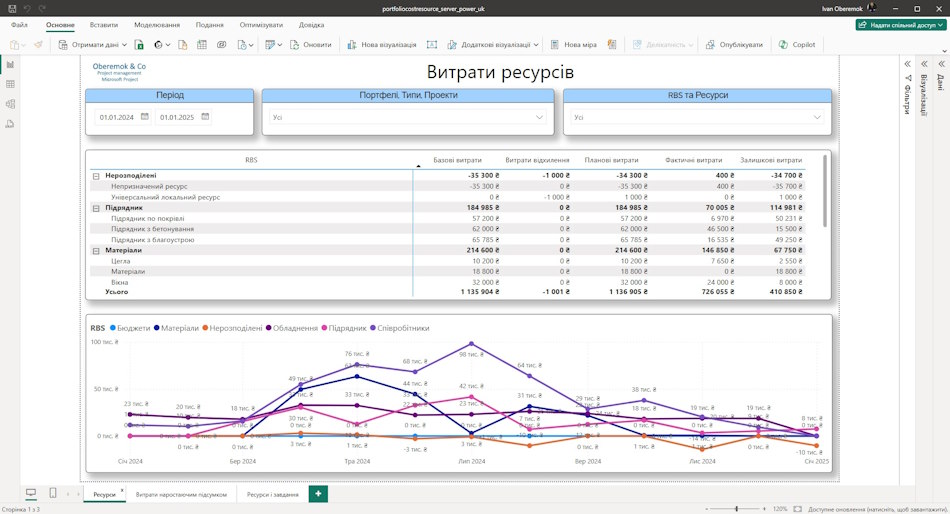
На сторінці "Ресурсы" дашборду MS Power BI представлена основна інформація про витрати. До переліку параметрів витрат проекту належить:
- Основні витрати.
- Планові витрати.
- Відхилення витрат (базовий від планових витрат).
- Фактичні витрати.
- Витрати, що залишилися.
На сторінці використовуються такі фільтри:
- СДРес - групи ресурсів.
- Портфель – групи проектів.
- Стадія - назви стадії, на якій знаходиться проект.
- Період - період на які призначені витрати ресурсів.
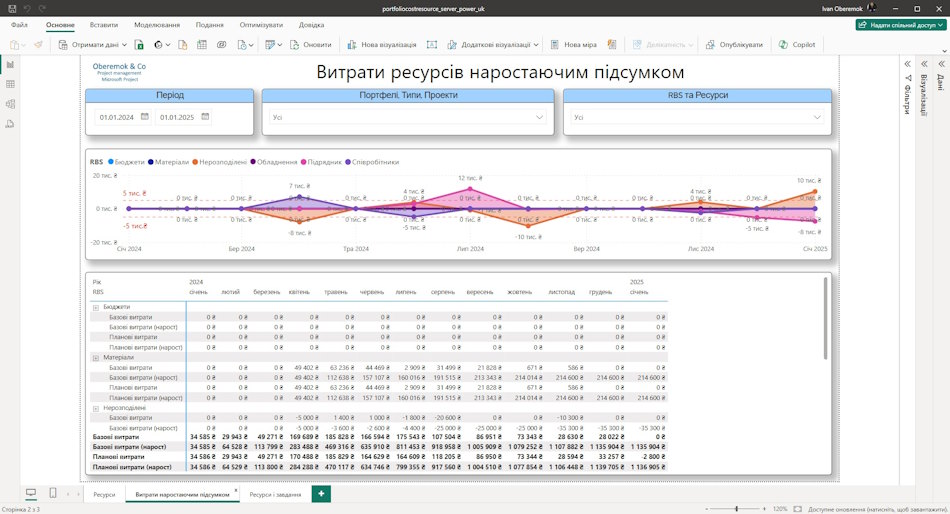
На сторінці "Витрати наростаючим підсумком" показано графік відхилення за витратами витрат груп ресурсів портфеля проектів та таблиця витрат планових та фактичних, а також ці ж показники наростаючим підсумком.
Показники представлені як груп ресурсів так окремих проектів. Також ви можете виділити різні періоди часу.
На сторінці використовуються такі фільтри:
- СДРес і Назва ресурсів - групи ресурсів та назви ресурсів.
- Портфель, Тип, Проект - групи проектів, типи проектів та назви проектів.
- Період - період на які призначені витрати ресурсів.
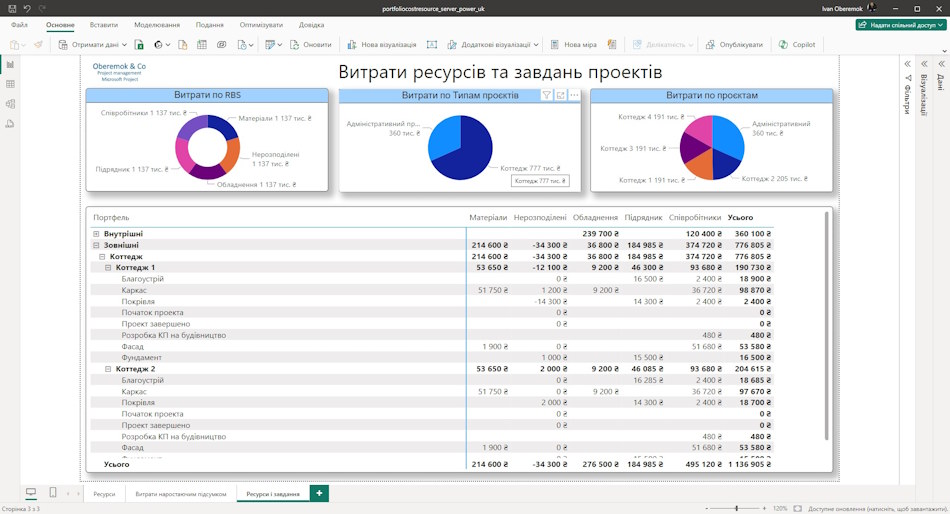
На закладці «Ресурси та завдання» представлені завдання проекту першого рівня та витрати груп ресурсів цих завдань.
Представлені графіки щодо витрат ресурсів проектів:
- Витрати та СДРес - відображає частку витрат кожного типу ресурсів.
- Витрати за типами проектів - відображає частку витрат за типами проектів портфеля.
- Витрати на проекти - відображає частку витрат на проекти портфеля.
Налаштування дашборду "Аналіз витрати ресурсів портфеля проектів сервера" в MS Power BI
Як отримати дашборд «Аналіз витрати ресурсів портфеля проектів сервера» у MS Power BI
- Зареєструйтесь або увійди на сайт.
- Внесіть символічну оплату.
- Завантажте файл зі звітом.
Як налаштувати дашборд у MS Power BI
- Завантажте MS Power BI і увійдіть під своїм обліковим записом.
- Відкрийте звіт у MS Power BI.
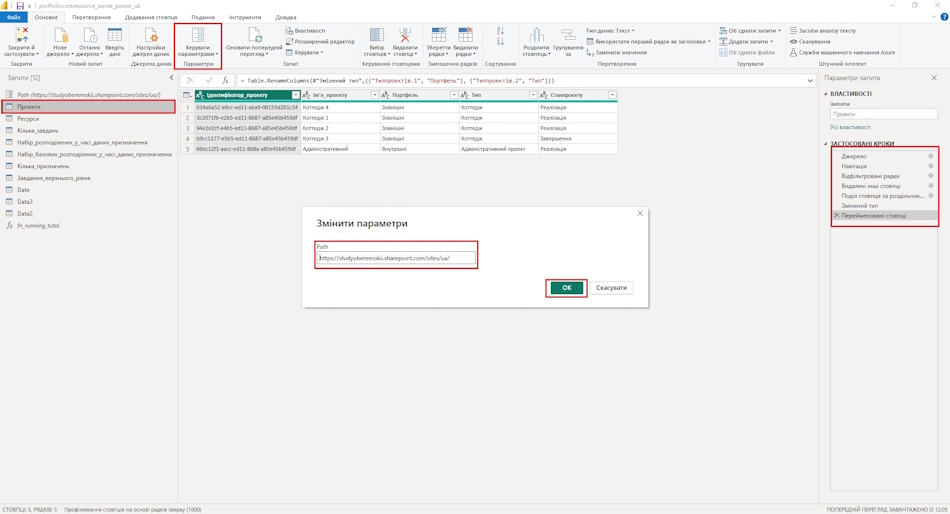
- Перейдіть в меню «Основне», пункт «Отримати дані» та підпункт «Запустити редактор Power Query».
- Для цього натисніть на параметр "Path" і рядок "https://studyoberemokii.sharepoint.com/sites/ua/" замініть на адресу свого сервера.
- Перейдіть на пункт меню «Основне» та підпункт «Оновити попередній перегляд».
- Уточніть портфелі та типи портфелів у таблиці "Проекти" та групи ресурсів у таблиці "Ресурси".
- У тому ж пункті «Основне» натисніть кнопку «Закрити та застосувати».