Використання звіту «Витрати проекту» на базі матеріальних ресурсів у MS Project Pro
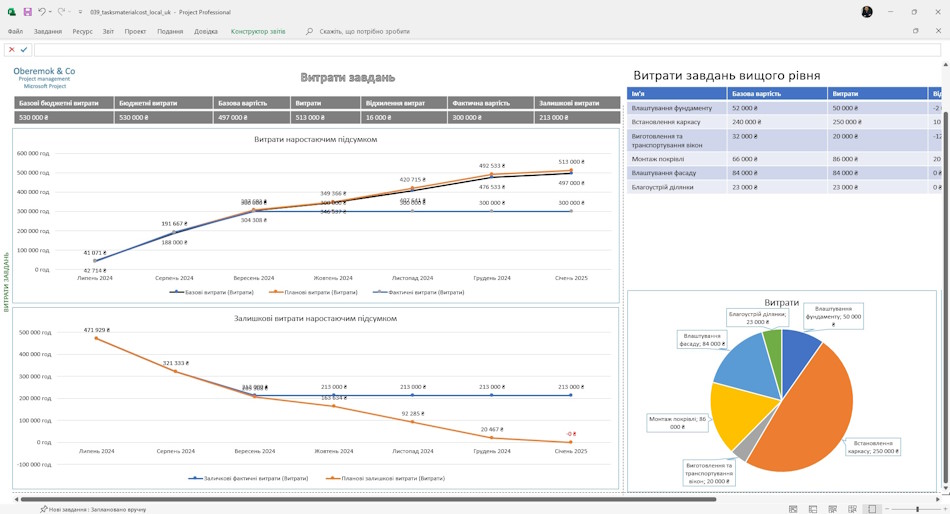
У таблиці витрат проекту представлені загальні значення витрат проекту:
- Основні бюджетні витрати.
- Основні витрати.
- Планові витрати.
- Відхилення витрат (планових від базових).
- Фактичні витрати.
- Витрати, що залишилися.
На графіку "Планові витрати накопичувальним підсумком" представлені показники витрат наростаючим підсумком. Графік виводить S - кругову виходячи з витрат. На графіку виведено:
- Базові витрати
- Планові витрати
- Фактичні витрати.
На графіці "Залишилися витрат наростаючим підсумком" представлено показники витрат наростаючим підсумком. Графік показує згоряння завдань з урахуванням витрат. На графіку виведено такі показники:
- Планові витрати, що залишилися.
- Фактичні витрати, що залишилися.
У таблиці "Витрати задач проекту верхнього рівня" представлені витрати задач проекту першого рівня. У таблиці виведено такі показники:
- Основні витрати.
- Планові витрати.
- Відхилення витрат (планових від базових).
- Фактичні витрати.
- Витрати, що залишилися.
На графіку "Витрати" представлена частка витрат завдань першого рівня проекту.
Таблиця "Витрати завдань проекту верхнього рівня" та графік "Витрати" дозволяє оцінити рівень витрат завдань проекту та оптимізувати за потреби.
Для контролю відхилень за витратами проекту можна використовувати графік "Відхилення за витратами".
Налаштувати звіт «Витрати проекту» на базі матеріальних ресурсів у MS Project Pro
Як отримати звіт «Витрати проекту» на базі матеріальних ресурсів у MS Project Pro
- Зареєструйтесь або увійди на сайт.
- Внесіть символічну оплату.
- Завантажте план-графік зі звітом.
Кроки налаштування звіту «Витрати проекту» на базі матеріальних ресурсів у MS Project Pro
- Відкрийте план-графік зі звітом.
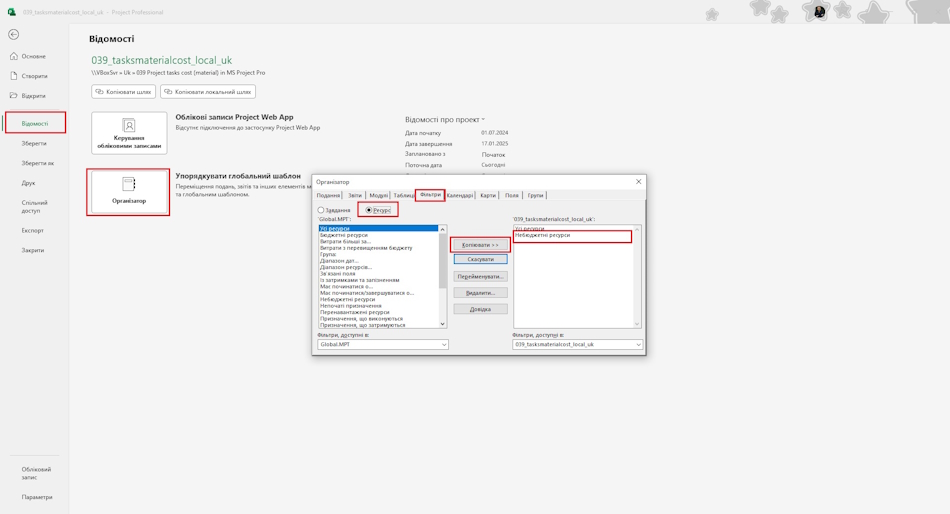
- Перейдіть до розділу «Організатор»
- Скопіюйте фільтри «Немає витрат завдань» та «Немає відхилень від витрат».
- Скопіюйте звіт «Витрати проекту» на свій проект або «Global.mpt» проект
- Відкрийте звіт та перевірте роботу звіту.