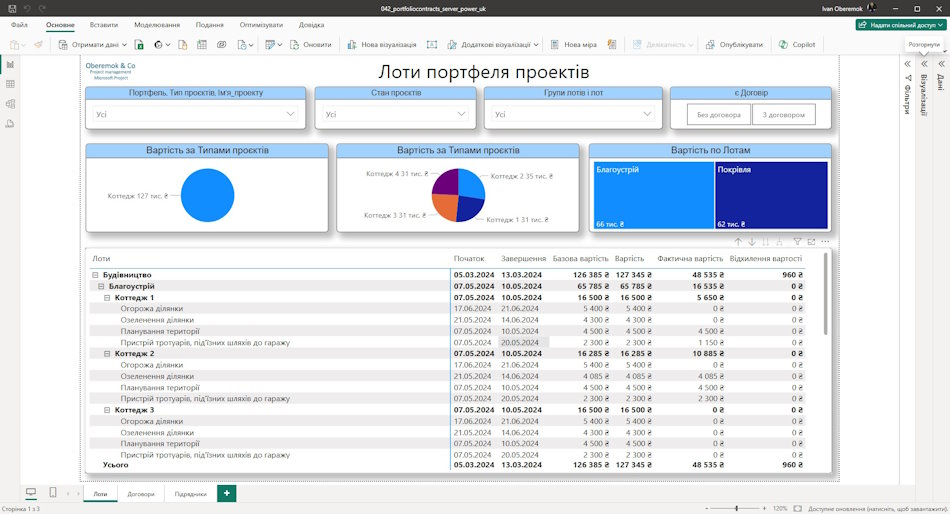
Лоти портфеля проектів у дашборді MS Power BI
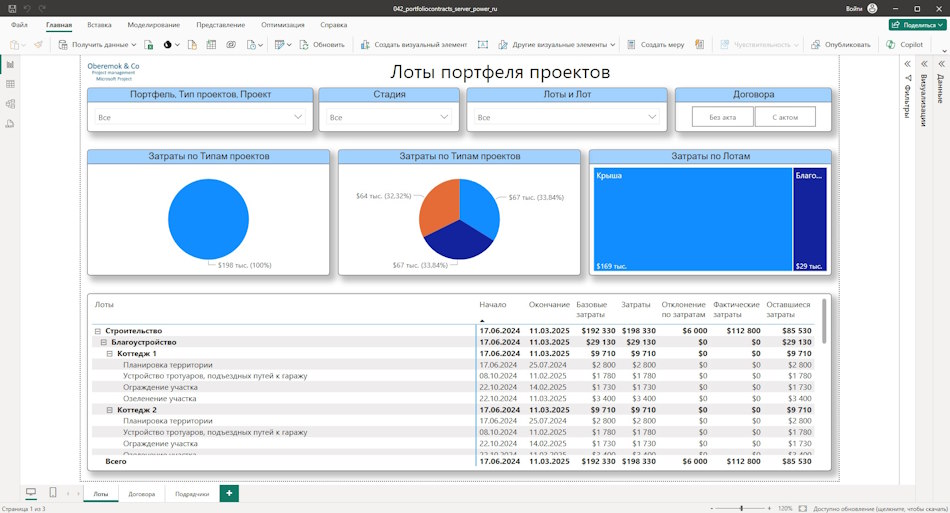
У таблиці "Лоти портфеля проектів" представлена інформація про завдання проектів, розподілених по лотах, але за ними не укладено договору. У таблиці представлена інформація:
- Назва групи лотів.
- Назва лотів.
- Назва проекту.
- Назва задач.
- Дата початку завдань.
- Дата закінчення завдань.
- Базові витрати задач.
- Планове витрати завдань.
- Відхилення за витратами завдання.
- Фактичні витрати задач.
- Витрати завдань, що залишилися.
Таблиця "Лоти портфеля проектів" використовується для контролю заявлених лотів проектів та планування роботи щодо укладання договорів проектів.
Таблиця "Лоти портфеля проектів" Ви можете використовувати фільтри:
- Портфель, типи проектів. Проект - фільтр по портфелю проектів, типу проектів та проектам компанії.
- Стадії проектів – фільтр по стадіях проектів.
- Лоти та Лот - фільтр за групами лотів та лотів портфеля проектів.
- Договора - фільтр по завданням із договорами та без договорів.
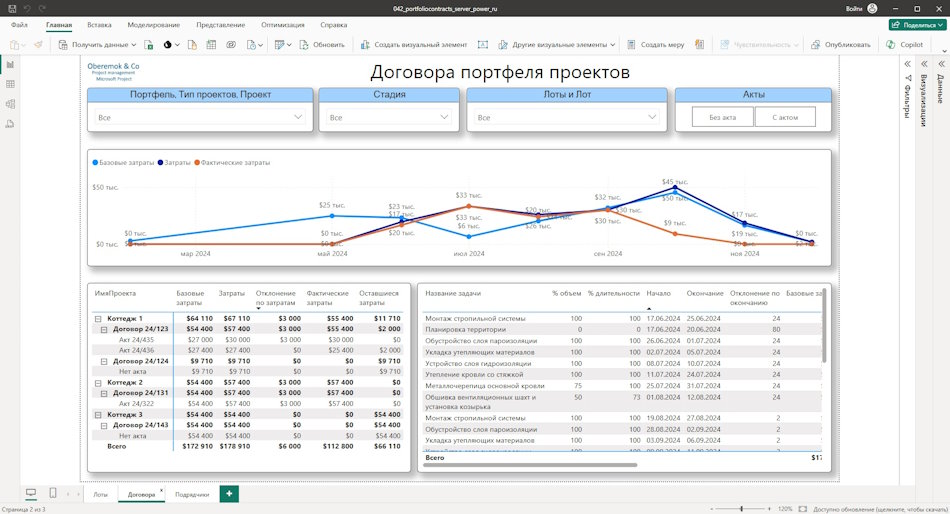
Договори портфеля проектів у дашборді MS Power BI
У таблиці "Договору портфеля проектів" подано інформацію про вже укладені договори в проекті. У таблиці представлена інформація:
- Назва проектів.
- Номер договору.
- Назва актів виконаних работ.
- Назва задач.
- Базові витрати задач.
- Планове витрати завдань.
- Відхилення за витратами завдання.
- Фактичні витрати задач.
- Витрати завдань, що залишилися.
Таблиця завдань договору та актів виводить таку інформацію:
- Назва задачі.
- % завершення за обсягами.
- % завершення за тривалістю.
- Дата початку завдання.
- Дата завершення завдання.
- Відхилення за датою завершення завдання.
- Базові витрати задач.
- Планові витрати задач.
- Відхилення витрат завдання.
- Фактичні витрати задач.
- Витрати завдань, що залишилися.
Таблиця "Договору портфеля проектів" використовується для контролю договорів проектів та актів виконання робіт.
Графік витрат договорів портфеля проектів дозволяє контролювати витрати договорів за періодами. На графіку представлена інформація:
- Базові витрати за договорами.
- Планові витрати за договорами.
- Фактичні витрати за договорами.
Таблиця "Договору портфеля проектів" Ви можете використовувати фільтри:
- Портфель, типи проектів. Проект - фільтр по портфелю проектів, типу проектів та проектам компанії.
- Стадії проектів – фільтр по стадіях проектів.
- Лоти та Лот - фільтр за групами лотів та лотів портфеля проектів.
- Акти - фільтр за завданнями з актами та без актами.
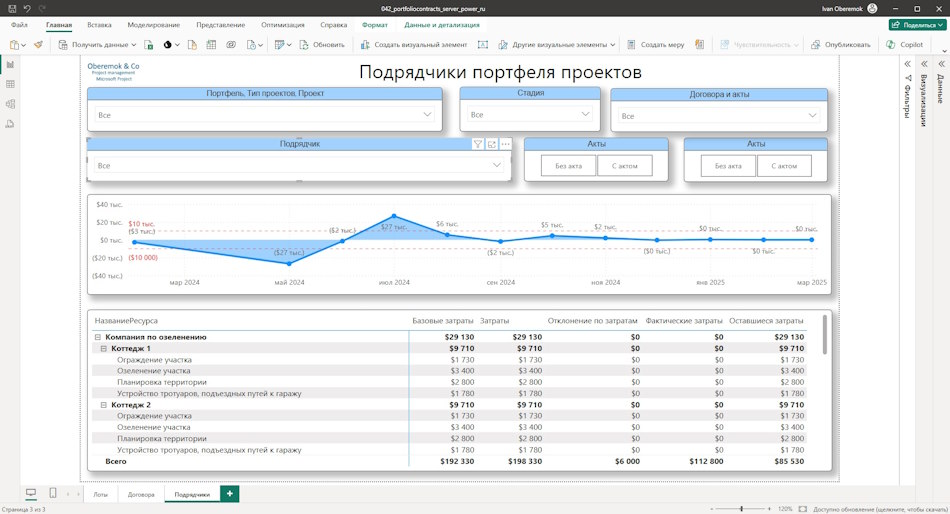
Підрядники портфеля проектів у дашборді MS Power BI
У таблиці "Підрядники портфеля проектів" представлена інформація про договори та акти портфеля проектів з угрупуванням за підрядниками. У таблиці представлена інформація:
- Назва підрядників.
- Номер договору.
- Номер акту.
- Назва задач.
- Відсоток виконання завдань.
- Плановий початок завдання.
- Планове закінчення завдання.
- Відхилення після закінчення.
- Витрати завдання.
- Відхилення за витратами завдання.
Таблиця "Підрядники портфеля проектів" використовується для контролю за договором проектів з розподілом за підрядниками.
Таблиця "Підрядники портфеля проектів" Ви можете використовувати фільтри:
- Портфель, типи проектів. Проект - фільт з протфелю проектів, типу проектів та проектів компанії.
- Стадії проектів – фільтр по стадіях проектів.
- Договори та акти - фільтр за договорами та актами проектів портфеля.
- Підрядники – фільтр по компаніях підрядникам.
- Договору - фільтр по завданням із договорами та без договорів.
- Акти - фільтр за завданнями з актами та без актами.
Налаштувати дашборд «Договори та лоти портфеля проектів» у MS Power BI
Як отримати дашборд «Договори та лоти портфеля проектів» у MS Power BI
- Зареєструйтесь або увійди на сайт.
- Внесіть символічну оплату.
- Завантажте файл зі звітом.
Як налаштувати дашборд у MS Power BI
- Завантажте MS Power BI і увійдіть під своїм обліковим записом.
- Відкрийте звіт у MS Power BI.
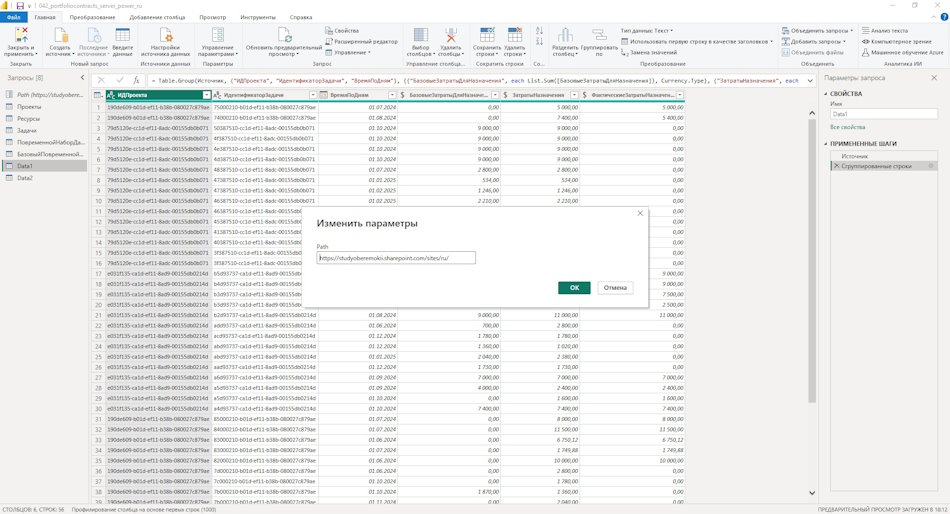
- Перейдіть в меню «Дані», пункт «Отримати дані» та підпункт «Запустити редактор Power Query».
- Для цього натисніть на параметр "Path" і рядок "https://studyoberemokii.sharepoint.com/sites/ua/" замініть на адресу свого сервера.
- Перейдіть на пункт меню «Головна» та підпункт «Обновити попередній перегляд».
- Уточніть портфелі та типи портфелів у таблиці "Проекти" та групи ресурсів у таблиці "Ресурси".
- У тому ж пункті «Головна» натисніть кнопку «Закрити и применить».