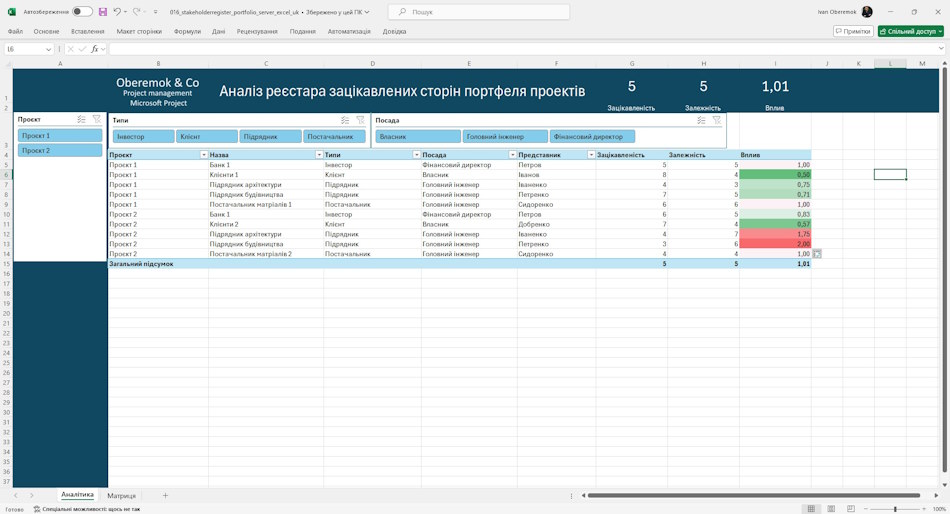

Аналіз реєстру запитів на зміни портфеля проектів сервера у MS Excel
Документ "Аналіз реєстру запитів на зміни портфеля проектів сервера" в MS Excel дозволяє швидко та зручно аналізувати інформацію про запити на внесення змін до проектів портфеля та керувати ними. Адміністратори проектів фіксує всі запити на зміни, а керівники проектів у реєстрі запитів на проекти в MS Phare Point. Фахівці проектного офісу проводять оцінку якості роботи із запитами на зміни.
- Адміністратор проекту заносить інформацію про запити, що надійшли, на зміни до реєстру.
- Керівник проекту спільно з командою проекту аналізують запити, що надійшли, і оцінюють ступінь їх впливу на терміни і витрати проекту.
- Керівник проекту проект погоджує результати аналізу із заінтересованими сторонами та призначає відповідального за внесення змін до проекту.
- Відповідальні члени команди вносять призначені їм зміни до документів проекту.
- Фахівці проектного офісу проводять аналіз якості роботи із запитами на зміни.
У звіт використовуються фільтри:
- Проект - перелік проектів компанії, за якими є запити на зміни.
- Ініціатор – перелік ініціаторів змін у проекті.
- Період - фільтр, що дозволяє відібрати зміни за крайніми термінами.
- Пріоритет. Фільтр "Пріоритет" дозволяє вибрати найпріоритетніші запити на зміни.
- Вплив. Фільтр "Вплив" дозволяє вибрати запити на найбільший рівень впливу на проект.
- Статус. Фільтр "Статус" відбирає запити залежно від статусу. "Активний" - запит на зміни, який ще чекає на обробку. "Закритий" - запит, відхилений ініціатором. "Реалізований" - зміни щодо запитів внесено до проекту.
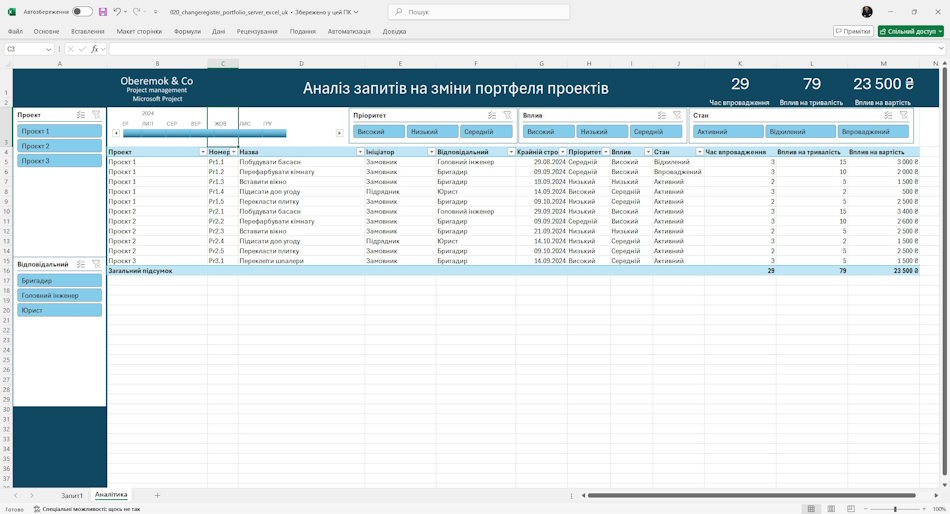
Налаштування документа "Аналіз реєстру запитів на зміни портфеля проектів" у MS Excel
Як отримати звіт «Аналіз реєстру запитів на зміни портфеля проектів» у MS Excel
- Зареєструйтесь або увійди на сайт.
- Зробіть символічну оплату.
- Завантажте файл зі звітом.
Як налаштувати звіт у MS Excel
- Завантажте MS Excel та увійдіть під своїм обліковим записом.
- Відкрийте звіт у MS Excel.
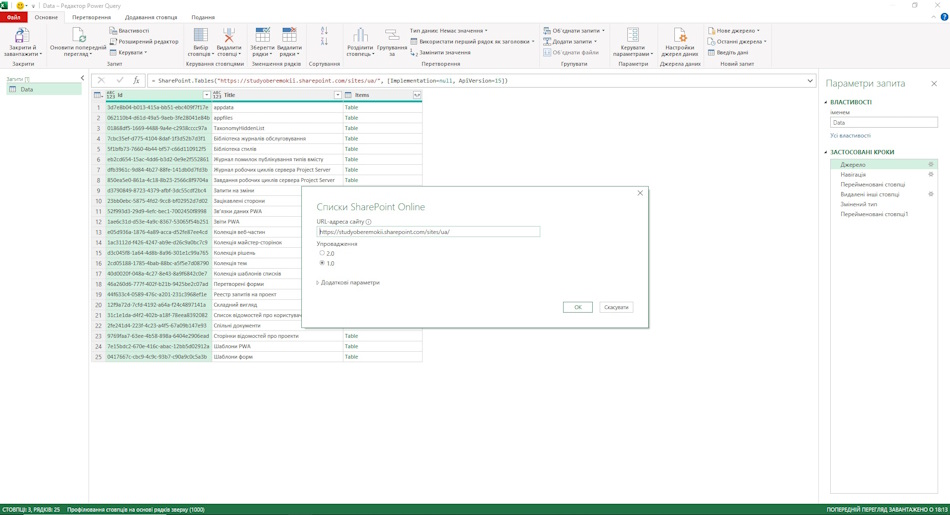
- Перейдіть в меню «Дані», пункт «Отримати дані» та підпункт «Запустити редактор Power Query».
- Змініть адресу сервера таблиці.
- Для цього натисніть на «Джерело» та рядок «https://studyoberemokii.sharepoint.com/sites/ua/» замініть на адресу свого сервера.
- Перейдіть на пункт меню «Головна» та підпункт «Оновити попередній перегляд».
- Пройдіть по всіх кроках та оновіть назви стовпців у запитах.
- У тому ж пункті «Головна» натисніть кнопку «Закрити та застосувати».