Дашборд з аналізу використання матеріальних ресурсів портфеля проектів сервера у MS Excel
Розширенням класичного дашборду з планування та використання матеріалів у портфелі проектів є дашборд, де ми також аналізуємо дані про матеріали на складах проектів та компанії. Матеріали до проекту можуть надходити згідно з окремим планом закупівель, який забезпечує матеріалами всі проекти портфеля. Надалі матеріали передаються на будівельні майданчики. Планувати постачання може здійснюватися як у спеціальному програмному забезпеченні, так і таблицях MS Excel або MS SharePoint. Для нашого дашборду ми використали списки до MS SharePoint. У дашборді також використовується платіж за отримані матеріали.
Дашборд вирішує такі завдання:
- Планування та фіксування отримання матеріальних ресурсів.
- Планування та фіксування оплат матеріальних ресурсів.
- Аналіз якості планування матеріальних ресурсів.
- Аналіз оплат за матеріальні ресурси.
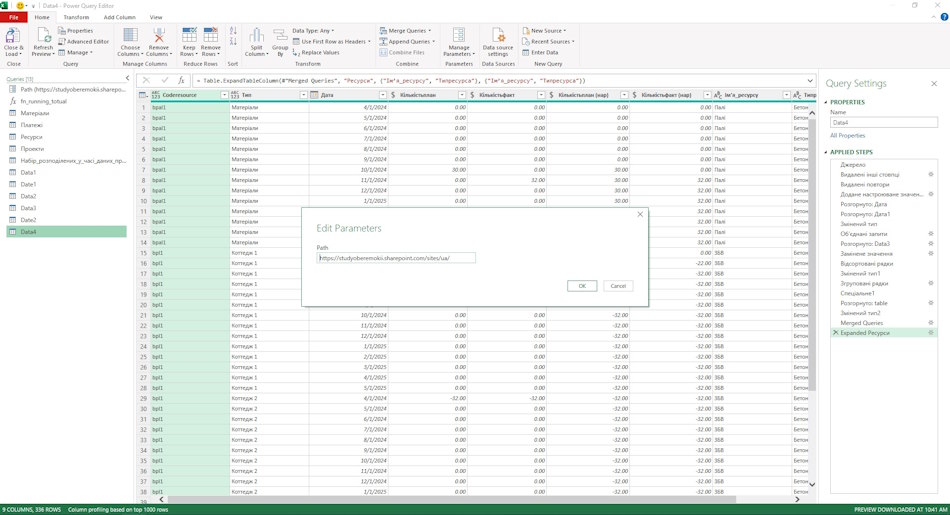
На сторінці дашборду "Склад" Ви можете аналізувати якість планування та отримання матеріалів на складах проектів. Аналіз проводиться на підставі кількісних та вартісних показників. Порівнюючи планові та фактичні показники ми оцінюємо якість виконання плану закупівель.
У таблиці представлені такі поля: тип ресурсу (група ресурсів) та назва ресурсу.
У стовпцях виведено такі показники.
- Кількість (план) – кількість запланованих для закупівлі ресурсів.
- Кількість (факт) – кількість фактично закуплених ресурсів.
- Відхилення за кількістю – різниця між плановими та фактичними обсягами закуплених матеріалів.
- Сума (план) – вартість запланованих для закупівлі ресурсів.
- Сума (факт) – вартість фактично закуплених ресурсів.
- Відхилення за вартістю - різниця між плановими та фактичними цінами закуплених матеріалів.
На графіку показані відхилення вартості матеріалів за періодами.
На сторінці використовуються такі фільтри:
- Назва ресурсів – фільтр за назвами ресурсів.
- Контрагент – фільтр по постачальникам ресурсів.
- Договір – фільтр за договорами на постачання матеріалів.
- Тип ресурсів - фільтр за типами матеріальних ресурсів підприємства.
- Перід - фільтр за періодами веренія на які призначені матеріальні ресурси.
Аналіз оплат та вартості матеріалів на складах компанії
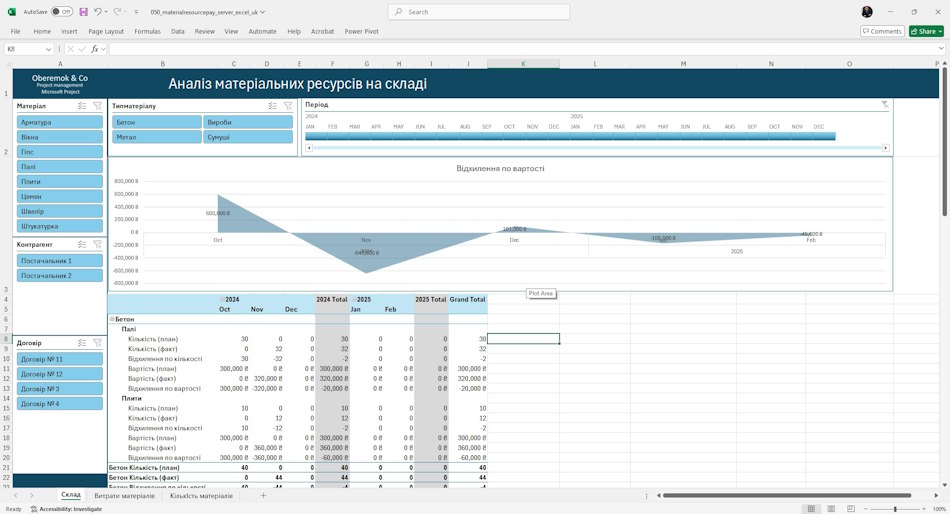
На сторінці дашборду "Витрати матеріалів" представлені оплати на закупівлю матеріалів та вартість матеріалів на складах. Ви можете контролювати якість планування та використання плану закупівель та оплат матеріалів проектів. Значення оплат вказується із негативним значенням, а вартість матеріалів із позитивним значенням. і таким чином при групуванні значень відпрацьовування означає, що компанія сплатила, але матеріалів на цю суму не отримали, якщо значення позитивне матеріали отримані, але не оплачені на зазначену суму. Крім цього виводяться показники наростаючим разом, для аналізу реальної заборгованості між компанією та постачальниками у кожний період.
У рядках таблиці виводиться інформація: постачальник матеріалів, договір та група значень (матеріали та оплати).
У стовпця виводиться інформація:
- План - запланована сума оплат або вартості матеріалів.
- Факт – сплачена сума або вартість отриманих матеріалів.
- Відхилення - різниця між планом та фактом витрат.
- План (нар) - запланування суми оплати або вартості матеріалів наростаючим підсумком.
- Факт (нар) - сплачена сума або вартість отриманих матеріалів наростаючим підсумком.
- Відхилення (нар) - різниця між планом та фактом витрат наростаючим підсумком.
Графік виводити планові та фактичні значення наростаючим результатом. В ідеалі ці значення повинні прагнути до нуля (ніхто нікому не винен).
На сторінці використовуються такі фільтри:
- Контрагент – фільтр по компаніям постачальникам матеріалів.
- Договір – фільтр за договорами поставки.
- Стадія – фільтр за стадіями проектів портфеля.
- Тип - фільтр що виводить окремо оплати та вартості матеріалів.
- Перід - фільтр за періодами веренія на які призначені матеріальні ресурси.
Аналіз кількості матеріалів на складах та проектах портфеля
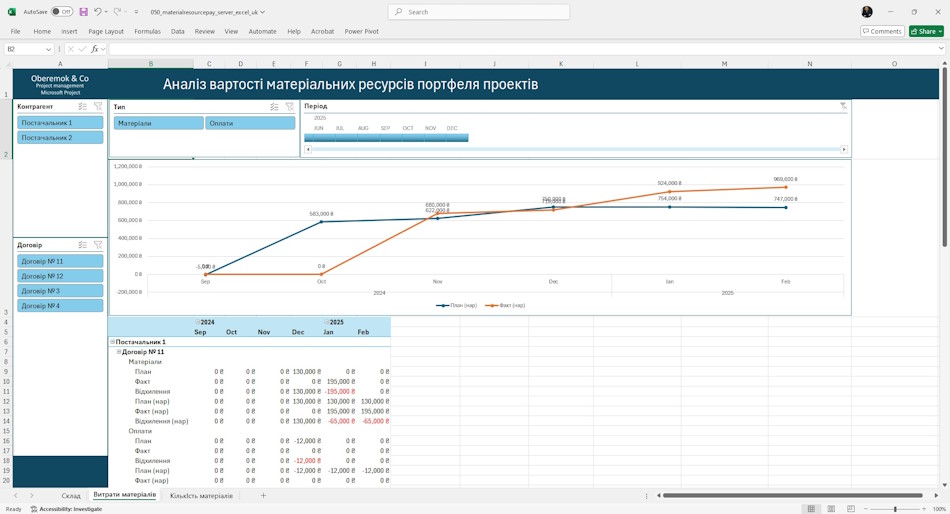
На сторінці дашборду "Кількість матеріалів" представлена інформація про кількість різних матеріалів на складах компанії та їх портебність у проектах. Ви можете контролювати, наскільки проекти забезпечені матеріалами для реальзації. Виводиться інформація про планові закупівлі матеріалів та фактично отримані, а також інформація про плани їх використання та реально використані. Значення кількості проекту вказується з негативним значенням, а кількості матеріалів на складах з позитивним значенням. і таким чином при групуванні значень відпрацьовування означає, що матеріалів не вистачає для проектів, позитивне означає, що матеріалів у надлишку. Крім цього виводяться показники наростаючим разом, для аналізу потреб матеріалів в динаміці з урахуванням попередніх періодів.
У рядках таблиці виводиться інформація: Тип матеріалів, назва матеріалів, назва проектів чи складів.
У стовпця виводиться інформація:
- План - запланована кількість матеріалів.
- Факт - отримане або використання кількість матеріалів.
- Відхилення - різниця між планом та фактом витрат.
- План (нар) - запланована кількість матеріалів наростаючим підсумком.
- Факт (нар) - отримане або використання кількість матеріалів наростаючим підсумком.
- Відхилення (нар) - різниця між планом та фактом витрат наростаючим підсумком.
Графік виводити планові та фактичні значення наростаючим результатом. В ідеалі ці значення повинні прагнути до нуля (ніхто нікому не винен).
На сторінці використовуються такі фільтри:
- Контрагент – фільтр по компаніям постачальникам матеріалів.
- Договір – фільтр за договорами поставки.
- Стадія – фільтр за стадіями проектів портфеля.
- Тип - фільтр що виводить окремо оплати та вартості матеріалів.
- Перід - фільтр за періодами веренія на які призначені матеріальні ресурси.
Налаштувати дашборда «Аналіз матеріалів складу та портфеля проектів» у MS Excel
Як отримати дашборд «Аналіз матеріалів складу та портфеля проектів» у MS Excel
- Зареєструйтесь або увійди на сайт.
- Зробіть символічну оплату.
- Завантажте файл зі звітом.
Як налаштувати дашборд у MS Excel
- Завантажте MS Excel та увійдіть під своїм обліковим записом.
- Відкрийте звіт у MS Excel.
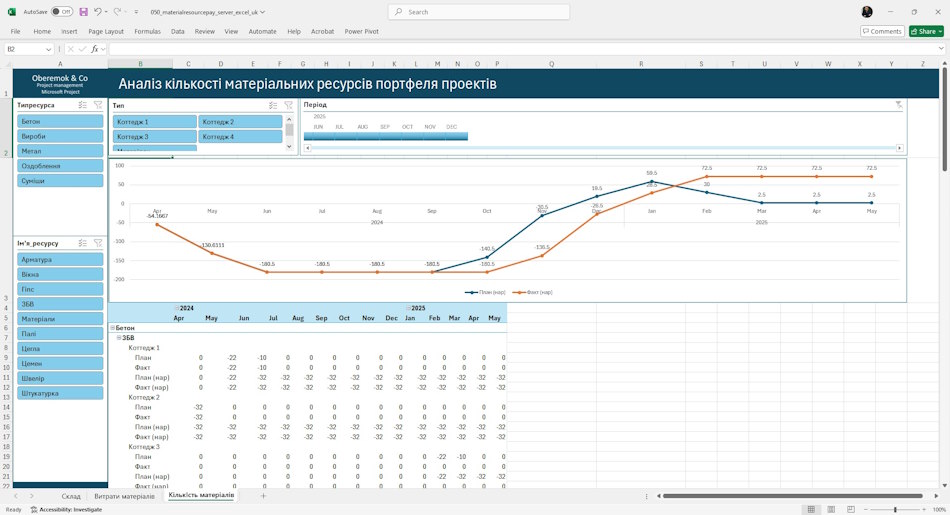
- Перейдіть в меню «Дані», пункт «Отримати дані» та підпункт «Запустити редактор Power Query».
- Для цього натисніть на параметр "Path" і рядок "https://studyoberemokii.sharepoint.com/sites/ua/" замініть на адресу свого сервера.
- Перейдіть на пункт меню «Головна» та підпункт «Оновити попередній перегляд».
- Уточніть портфелі та типи портфелів у таблиці "Проекти" та групи ресурсів у таблиці "Ресурси".
- У тому ж пункті «Головна» натисніть кнопку «Закрити та застосувати».