Аналіз загальних витрат та витрат завдань портфеля проектів сервера у MS Power BI
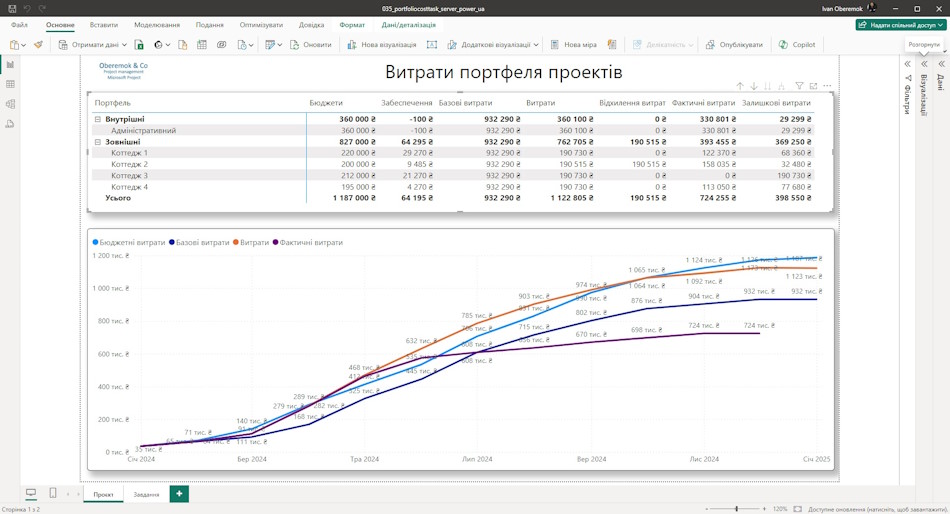
На сторінці "Проєкти" дашборда MS Power BI представлена основна інформація про витрати. До переліку параметрів витрат проекту належить:
- Бюджети.
- Забезпечення (різниця між бюджетами та плановими витратами).
- Основні витрати.
- Планові витрати.
- Відхилення вартості (базовий від планових витрат).
- Фактичні витрати.
- Витрати, що залишилися.
В нижній частині сторінки показаний графік показників витрата проектів наростаючим підсумком. Цей графік є приватною реалізацією S-кривої витрат проекту.
На графіку представлені наростаючим наступні показники:
- Бюджети.
- Основні витрати.
- Планові витрати.
- Фактичні витрати.
Показники представлені як портфеля так окремих проектів. Також ви можете виділити різні періоди часу.
За даними графіка команда проекту уточнює причину відхилень показників.

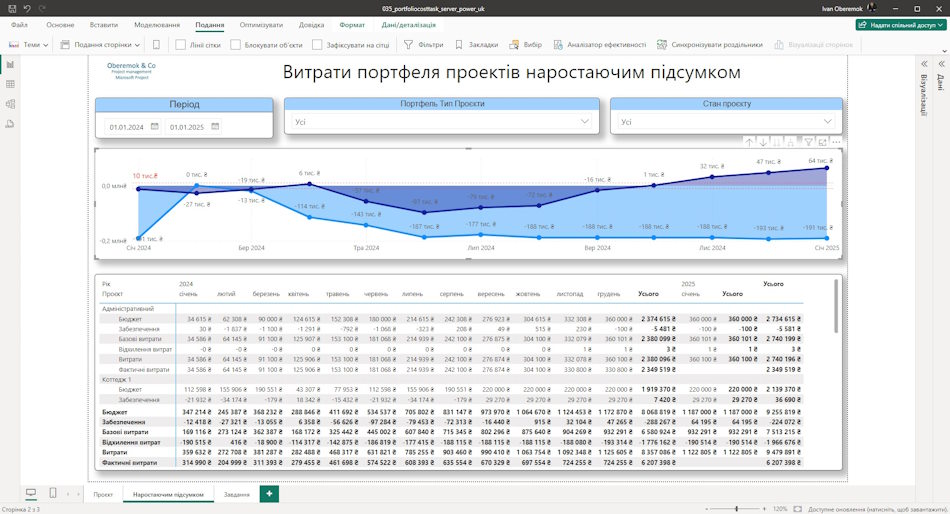
Детально проаналізувати інформацію про наростаючий результат витрат проекту можна на сторінці «Наростаючі підсумки».
На сторінці "Завданя" представлені витрати задач верхнього рівня. У таблиці представлені такі показники витрат для завдань проекту:
- Базові витрати
- Планові витрати
- Відхилення за вартістю
- Фактичні витрати
- Витрати, що залишилися.
Використовуючи стовпець "Відхилення за вартістю", команда проекту бачить завдання з відхиленням від базового плану і приймає рішення про перепланування.

Налаштування дашборду "Аналіз загальних витрат і витрат завдань портфеля проектів сервера" в MS Power BI
Як отримати дашборд «Аналіз надходження коштів та бюджетів портфеля проектів сервера» у MS Power BI
- Зареєструйтесь або увійди на сайт.
- Зробіть символічну оплату.
- Завантажте файл зі звітом.
Як налаштувати дашборд у MS Power BI
- Завантажте MS Power BI за посиланням https://www.microsoft.com/en-us/download/details.aspx?id=58494
- Встановіть MS Power BI (врахуйте розрядність вашої операційної системи)
- Завантажте MS Power BI та увійдіть під своїм обліковим записом
- Відкрийте звіт у MS Power BI
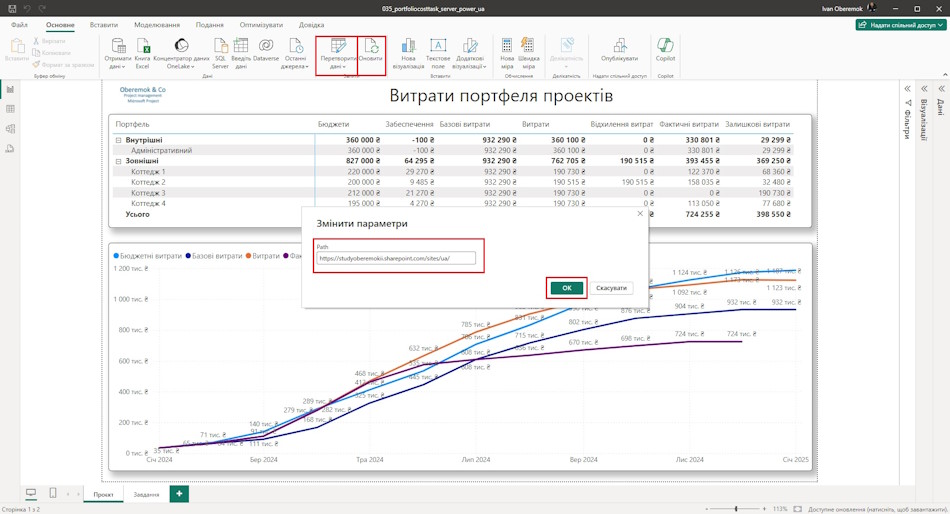
- Перейдіть до пункту меню «Головна» та виберіть пункт «Перетворення» в меню під пункт "Змінити параметри".
- Параметр "https://studyoberemokii.sharepoint.com/sites/uk/" замініть на адресу свого сервера.
- Перейдіть на пункт меню «Головна» та натисніть кнопку «Оновити»