Аналіз руху коштів портфеля проектів сервера у MS Excel
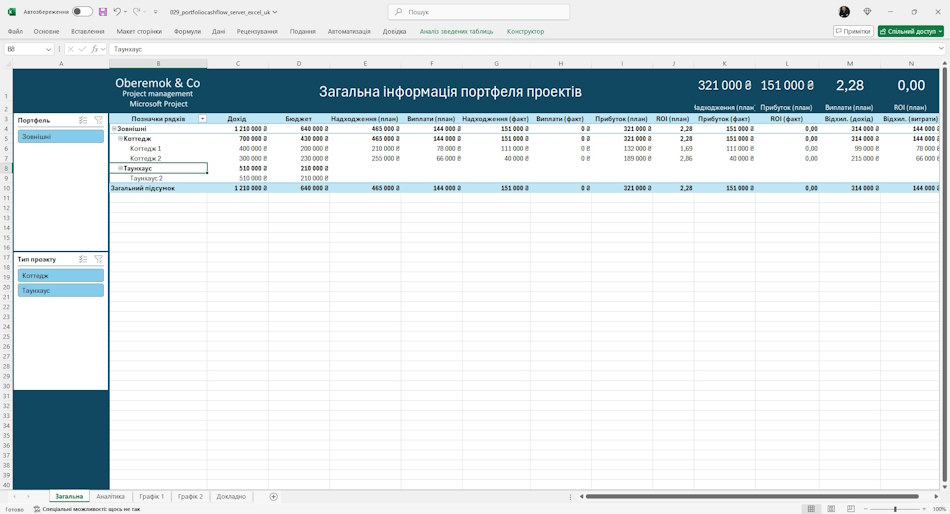
На підставі даних про рух коштів розраховується загальна інформація про витрати портфеля проектів. У розрахунку представлена планова та фактична інформація про надходження та витрати портфеля проектів. Розраховується прибуток та ROI портфеля проектів, а також відхилення за кожним параметром.
Використовуючи інформацію про платежі до проектів, ми можемо провести аналіз та з'ясувати касові розриви або неефективне використання коштів на рахунках портфеля проектів.
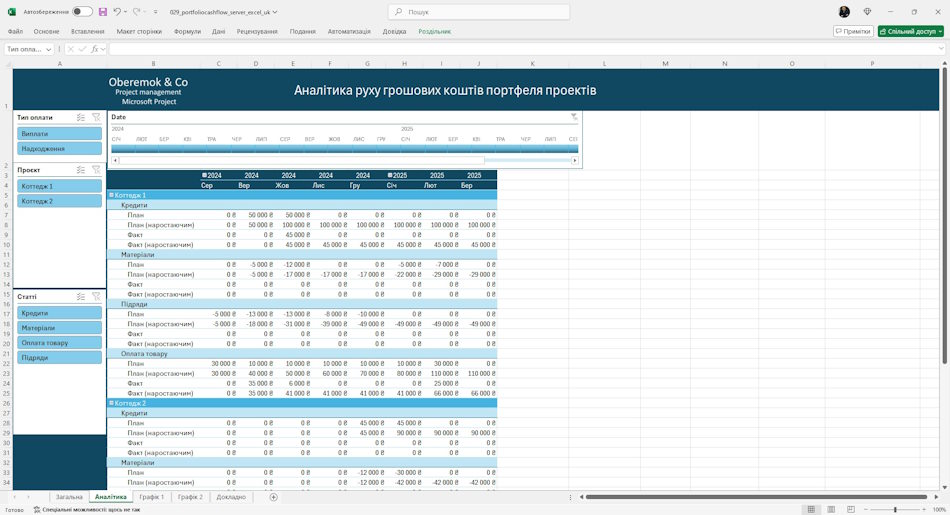
На сторінці «Аналіз» представлена модель руху коштів із угрупуванням за статтями як надходження, так і виплат портфеля проектів. У таблиці представлені дані:
- План надходження коштів
- План надходження коштів наростаючим підсумком
- Факт надходження коштів
- Факт надходження коштів наростаючим підсумком
- План виплат
- План виплат наростаючим підсумком
- Факт виплат
- Факт виплат наростаючим підсумком
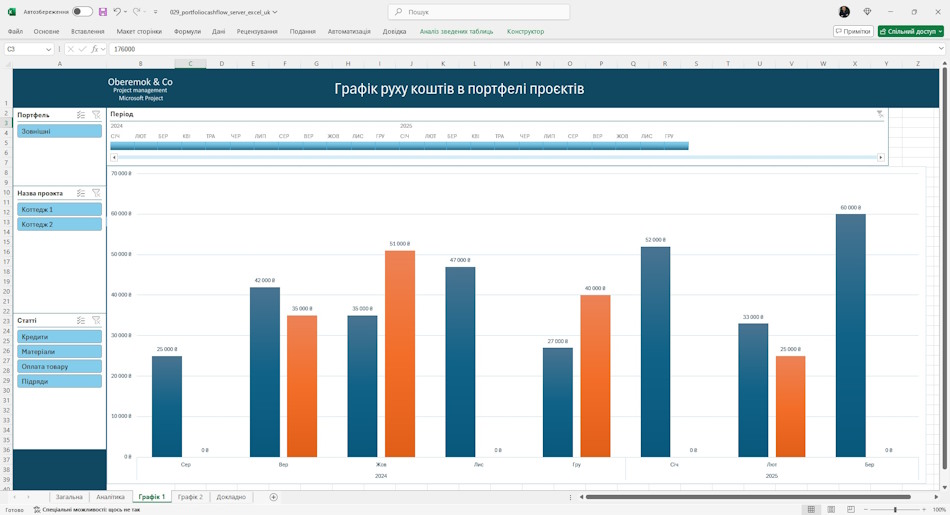
Графік руху коштів показує загальний рівень надходження коштів та виплат у проекті.
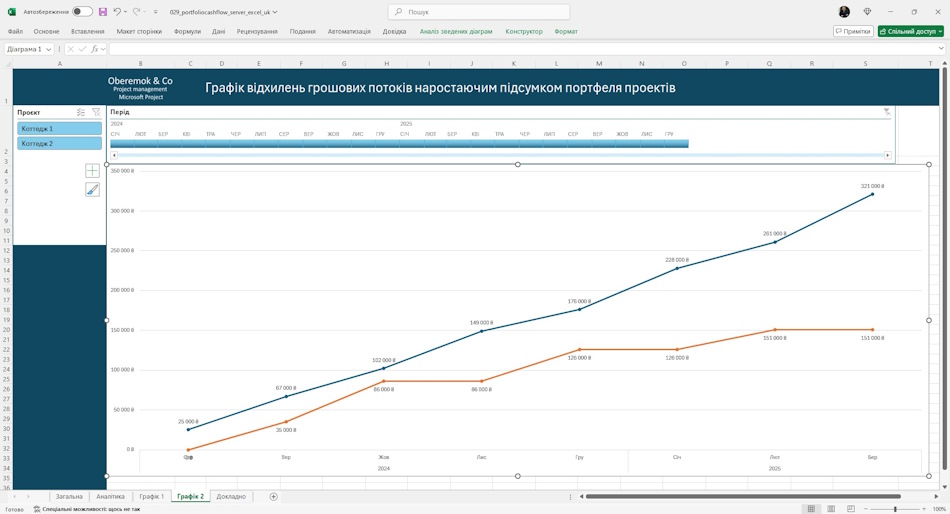
Для контролю відхилень за рухом коштів наростаючим підсумком за планом і фактом використовується окремий графік. Ви можете оцінити відхилення для кожного проекту та всього портфеля.
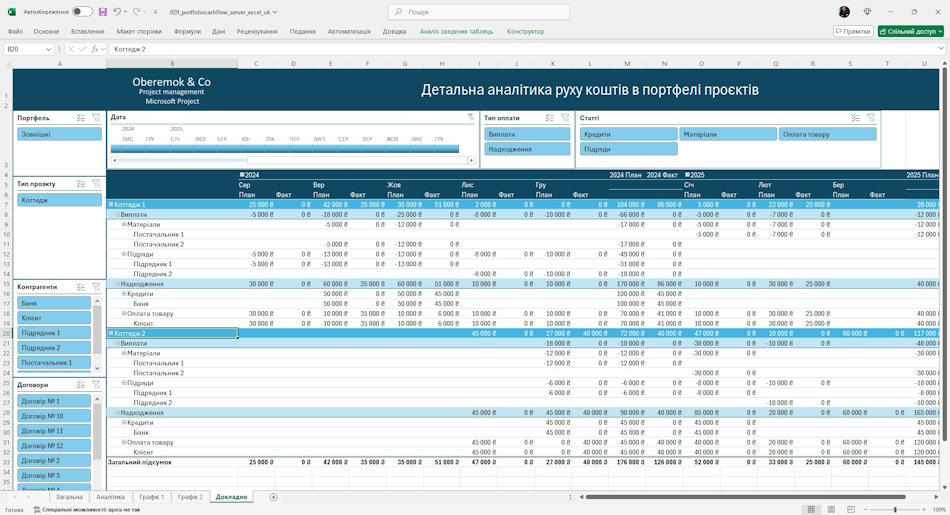
При детальному аналізі коштів портфеля проектів в одну модель виводяться всі планові та фактичні значення оплат і витрат у проекті.
У цій моделі демонструються не лише загальні суми, а й назва контрагентів, договору, дати та опису платежів.

Налаштування дашборда "Аналіз плану руху коштів портфеля проектів сервера" в MS Excel
Як отримати дашборда «План руху коштів портфеля проектів сервера» у MS Excel
- Зареєструйтесь або увійди на сайт.
- Зробіть символічну оплату.
- Завантажте файл зі звітом.
Як налаштувати дашборда у MS Excel
- Завантажте MS Excel та увійдіть під своїм обліковим записом.
- Відкрийте звіт у MS Excel.
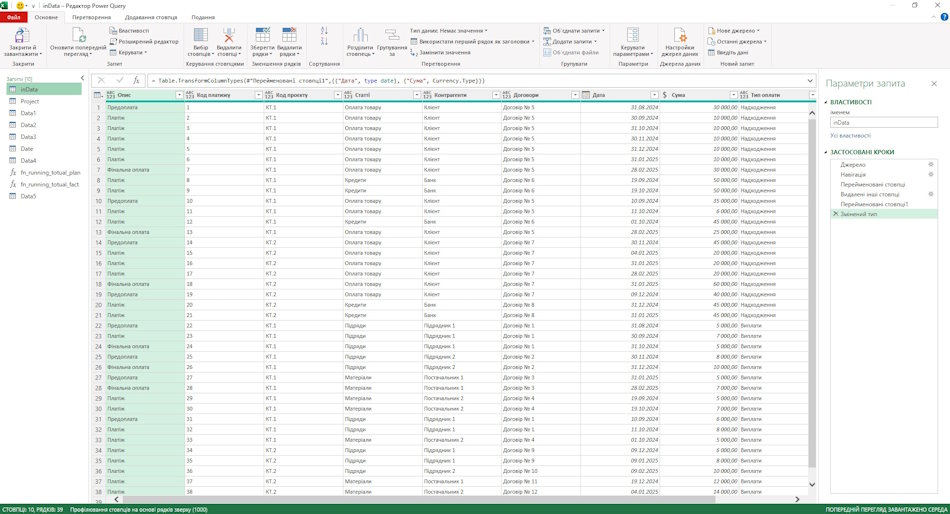
- Перейдіть в меню «Дані», пункт «Отримати дані» та підпункт «Запустити редактор Power Query».
- Змініть адресу сервера таблиці.
- Для цього натисніть на «Джерело» та рядок «https://studyoberemokii.sharepoint.com/sites/ua/» замініть на адресу свого сервера.
- Перейдіть на пункт меню «Головна» та підпункт «Оновити попередній перегляд».
- Пройдіть по всіх кроках та оновіть назви стовпців у запитах.
- У тому ж пункті «Головна» натисніть кнопку «Закрити та застосувати».