Аналіз загальних витрат ресурсів портфеля проектів сервера у MS Excel
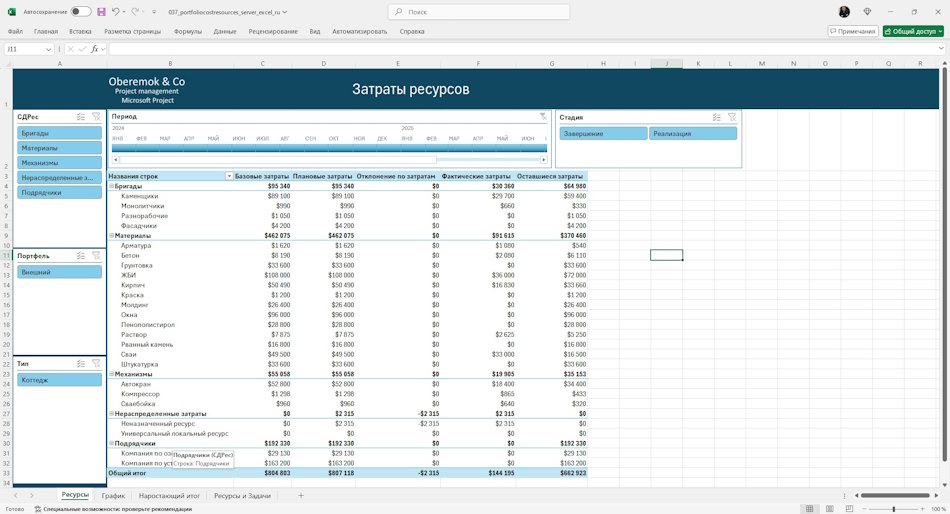
На сторінці "Основна" дашборда MS Excel представлена основна інформація про витрати. До переліку параметрів витрат проекту належить:
- Основні витрати.
- Планові витрати.
- Відхилення витрат (базовий від планових витрат).
- Фактичні витрати.
- Витрати, що залишилися.
На сторінці використовуються такі фільтри:
- СДРес - групи ресурсів.
- Портфель – групи проектів.
- Стадія - назви стадії, на якій знаходиться проект.
- Період - період на які призначені витрати ресурсів.
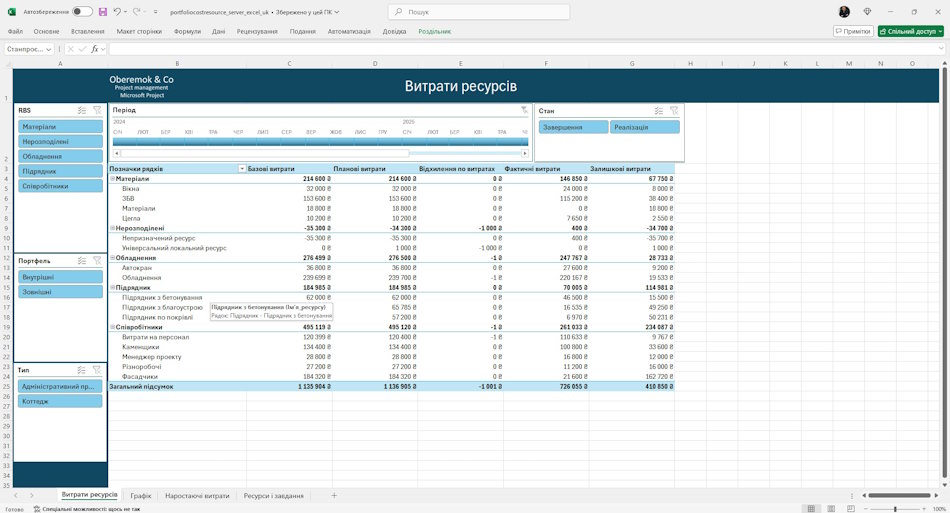
На сторінці "Графік" показано графік планових витрат груп ресурсів портфеля проектів.
Показники представлені як всього портфеля так окремих проектів. Також ви можете виділити різні періоди часу.
На сторінці використовуються такі фільтри:
- СДРес - групи ресурсів.
- Тип – типи проектів.
- Стадія - назви стадії, на якій знаходиться проект.
- Період - період на які призначені витрати ресурсів.
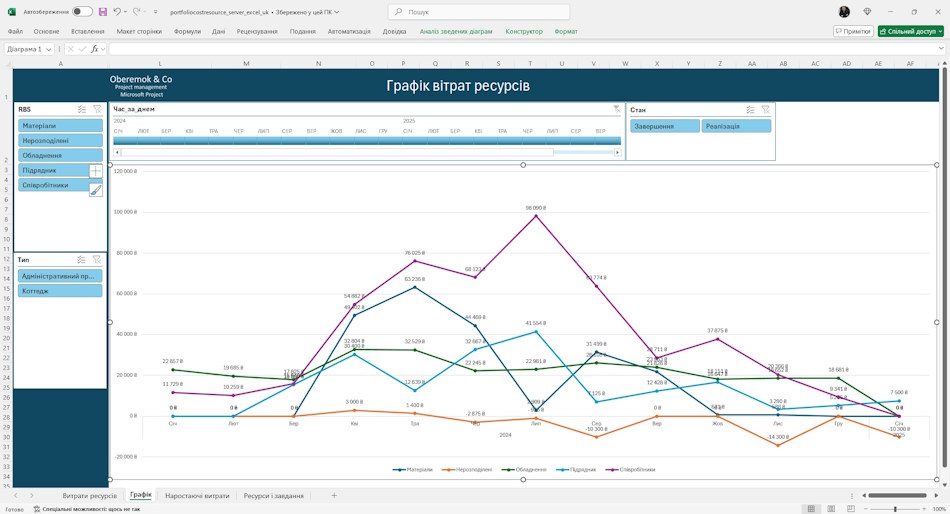
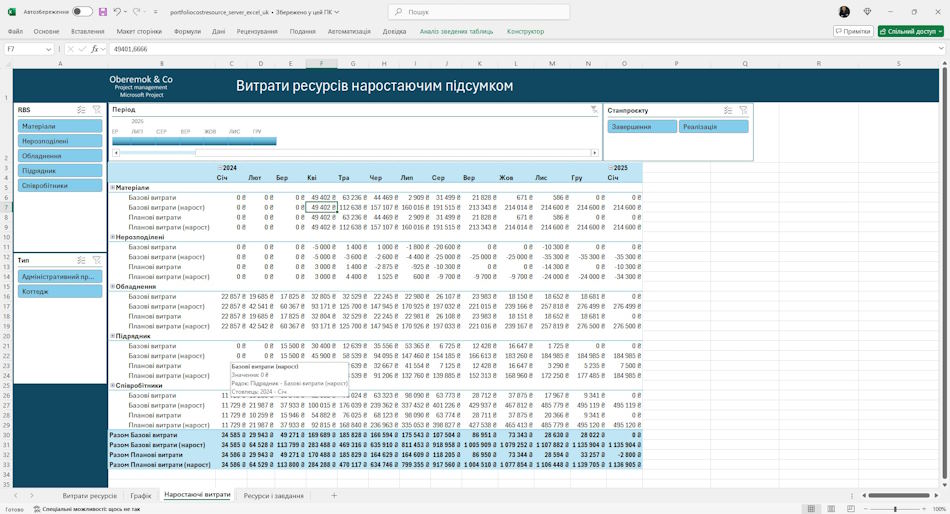
На сторінці "Наростаючий результат" представлені витрати груп ресурсів. У таблиці представлені такі показники витрат для ресурсів проекту:
- Основні витрати.
- Базові витрати наростаючим підсумком.
- Витрати ресурси.
- Витрати ресурси наростаючим результатом.
Показники згруповані за типами ресурсів і проектів і розділені за місяцями та роками.
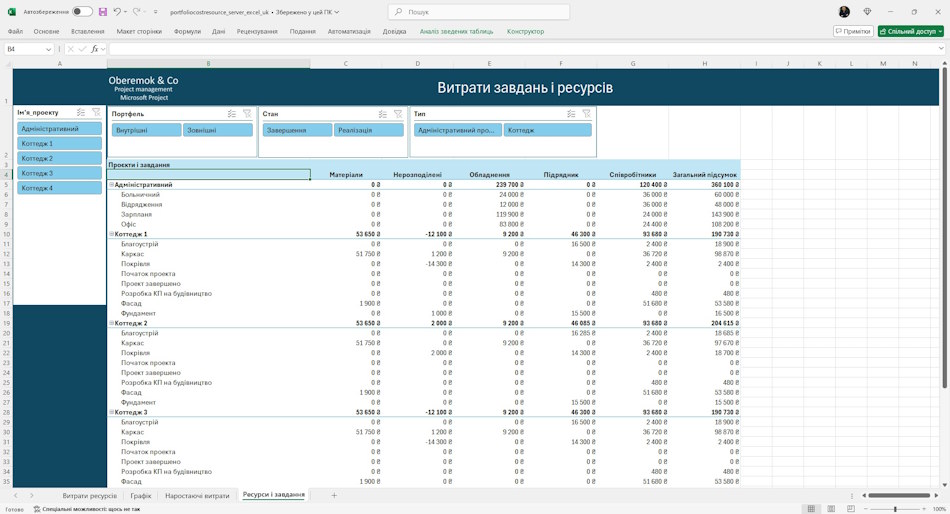
На закладці «Ресурси та завдання» представлені завдання проекту першого рівня та витрати ресурсів цих завдань.
На сторінці використовуються такі фільтри:
- Проекти – список проектів портфеля.
- Портфель – список портфелів проектів.
- Тип – типи проектів.
- Стадія - назви стадії, на якій знаходиться проект.
Налаштування дашборду "Аналіз витрати ресурсів портфеля проектів сервера" в MS Excel
Як отримати дашборд «Аналіз витрати ресурсів портфеля проектів сервера» у MS Excel
- Зареєструйтесь або увійди на сайт.
- Внесіть символічну оплату.
- Завантажте файл зі звітом.
Як налаштувати дашборд у MS Excel
- Завантажте MS Excel та увійдіть під своїм обліковим записом.
- Відкрийте звіт у MS Excel.
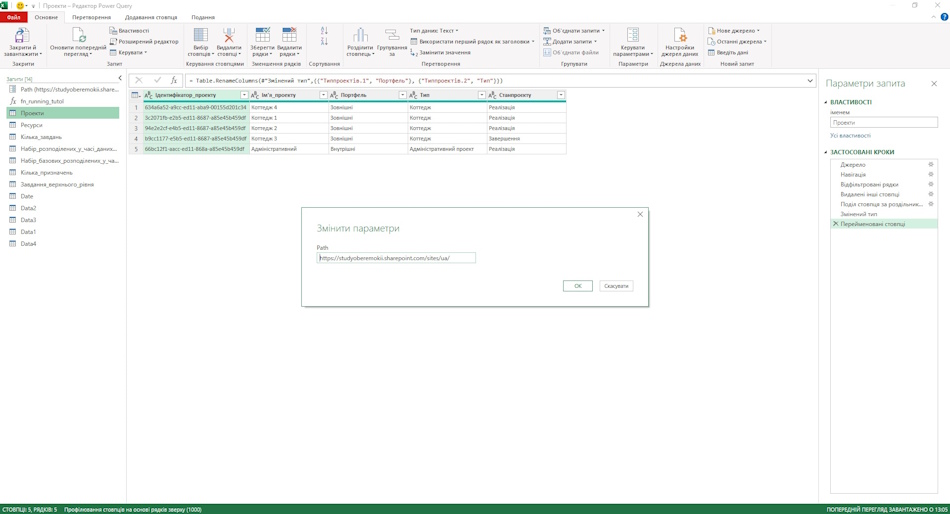
- Перейдіть в меню «Основне», пункт «Отримати дані» та підпункт «Запустити редактор Power Query».
- Для цього натисніть на параметр "Path" і рядок "https://studyoberemokii.sharepoint.com/sites/ua/" замініть на адресу свого сервера.
- Перейдіть на пункт меню «Основне» та підпункт «Оновити попередній перегляд».
- Уточніть портфелі та типи портфелів у таблиці "Проекти" та групи ресурсів у таблиці "Ресурси".
- У тому ж пункті «Основне» натисніть кнопку «Закрити та завантажити».