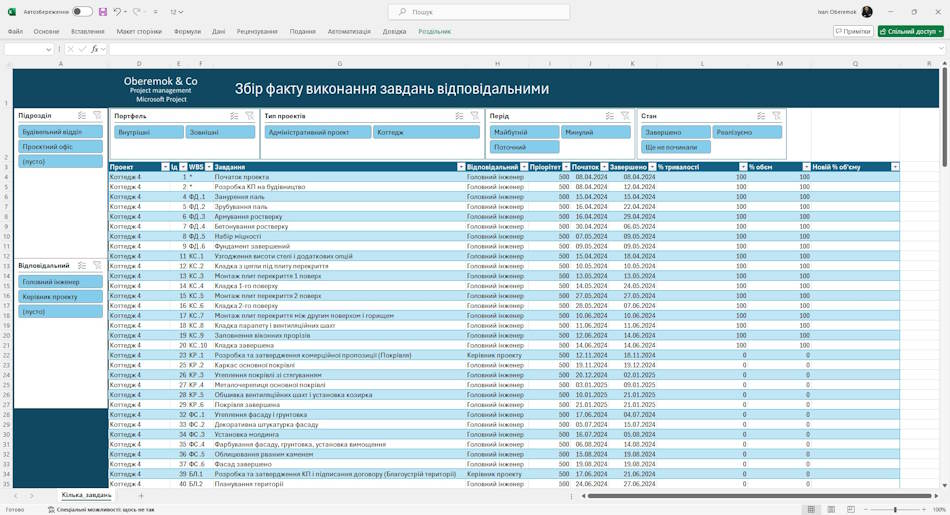
Використання документа "Збір факту виконання завдань відповідальними" у MS Excel
Документ "Збір факту виконання завдань відповідальними" у MS Excel дозволяє швидко та зручно збирати факти виконання завдань від відповідальних.
Процедура роботи з документом "Збір факту виконання завдань відповідальними" у MS Excel.
- Керівники проектів планують завдання у планах-графіках проектів.
- Керівники проектів публікують плани-графіки проектів.
- Відповідальні відкривають документом "Збір факту виконання завдань відповідальними" у MS Excel.
- Відповідальні вибирають своє ім'я у фільтрі "Відповідальний" та значення "Поточний" у фільтрі "Період".
- Відповідальний встановлює значення у полі "Новий % завершення".
- Відповідальний зберігає файл.
- Керівник проекту у звіті вибирає свій проект і переносить значення з поля "Новий % завершення" в стовпець "% обсягу" у плані-графіці проекту.
- Керівник проекту погоджує відхилення щодо виконання завдань з відповідальними та виконавцями.

У звіт використовуються фільтри:
- Підрозділ. Фільтр "Підрозділ" дозволяє вибрати завдання конкретних підрозділів.
- Відповідальні. Фільтр "Відповідальний" дозволяє вибрати завдання конкретних відповідальних.
- Портфель. Фільтр "Портфель" дозволить вибрати потрібний портфель та типи проектів.
- Типи проектів. Фільтри "Типи проектів" дозволяють вибрати проекти певного типу.
- Стан. Фільтр "Стан" дозволить подивитися які завдання вже реалізовані, які реалізуються, а які ще й не починали реалізовувати.
- Периіод. Фільтр "Період" дозволяє відфільтрувати завдання минулого періоду, поточні завдання та завдання майбутніх періодів.
Налаштування документа "Збір факту виконання завдань відповідальними" у MS Excel
Як отримати звіт «Аналітики реєстру запитів на проекти» у MS Excel
- Зареєструйтесь або увійди на сайт.
- Зробіть символічну оплату.
- Завантажте файл зі звітом.
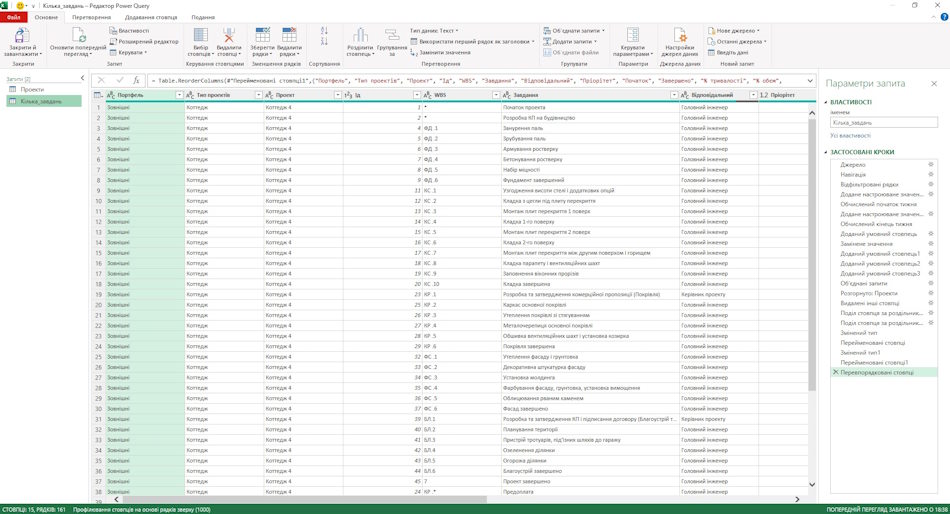
Як налаштувати звіт у MS Excel
- Завантажте MS Excel та увійдіть під своїм обліковим записом.
- Відкрийте звіт у MS Excel.
- Перейдіть в меню «Дані», пункт «Отримати дані» та підпункт «Запустити редактор Power Query».
- Змініть адресу сервера таблиці.
- Для цього натисніть на «Джерело» та рядок «https://studyoberemokii.sharepoint.com/sites/ua/» замініть на адресу свого сервера.
- Перейдіть на пункт меню «Головна» та підпункт «Оновити попередній перегляд».
- Пройдіть по всіх кроках та оновіть назви стовпців у запитах.
- У тому ж пункті «Головна» натисніть кнопку «Закрити та застосувати».