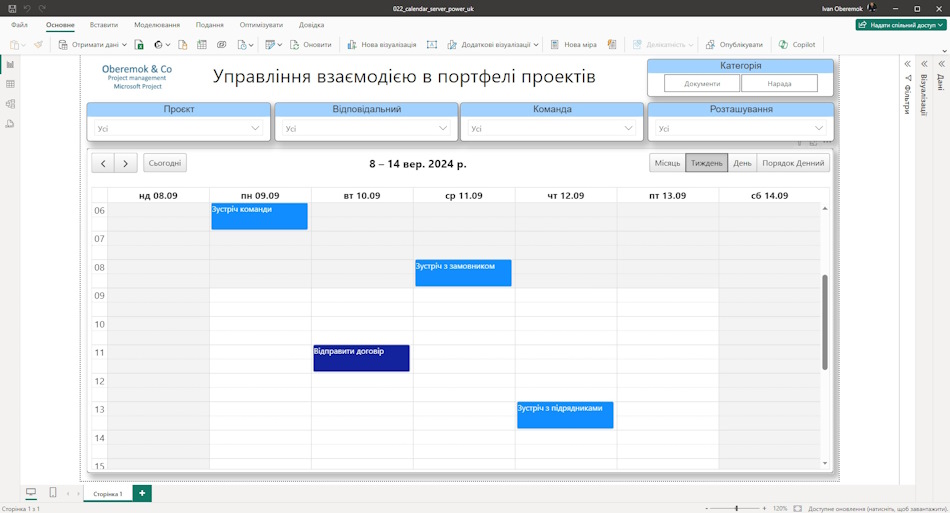
Використання звіту "Управління взаємодією в портфелі проектів" у MS Power BI
Звіт «Управління взаємодією в портфелі проектів» використовується як учасники команд проекту та співробітники проектного офісу.
Правильним було б призначити у проектному офісі відповідального за управління взаємодією у проектах портфеля.
Типова процедура планування взаємодії складається з наступних кроків:
- Адміністратор проекту разом із керівником проекту складає план управління взаємодією.
- Адміністратор проекту заносить інформацію про заходи щодо взаємодії до корпоративного реєстру на сервері MS Project Online.
- Кожному заходу призначається відповідальний із команди проекту.
- Відповідальний уточнює інформацію щодо заходу щодо взаємодії.
- Адміністратор проекту організовує захід.
- Фахівець проектного офісу та адміністратори проектів моніторять проведення заходів щодо взаємодії.
Ви можете використовувати фільтри:
- Категорії – фільтр «Категорії» дозволять вибирати різні типи заходів
- Проект – фільтр «Проект» дозволяє вибрати один або кілька проектів та їх заходи щодо взаємодії.
- Відповідальний – фільтр «Відповідальний» дозволяє вибрати всі заходи, які відповідає конкретний відповідальний.
- Команди – фільтр «Команди» відбирає команди, які мають бути присутніми на нараді.
- Розташування – фільтр «Розташування» дає можливість відстежувати місце проведення заходів щодо взаємодії та знизити конфлікти.

Процеси, в яких використовується даний документ:
Налаштування звіту "Управління взаємодією у портфелі проектів"
Як отримати звіт:
- Зареєструйтесь або увійди на сайт.
- Зробіть символічну оплату.
- Завантажте файл зі звітом.
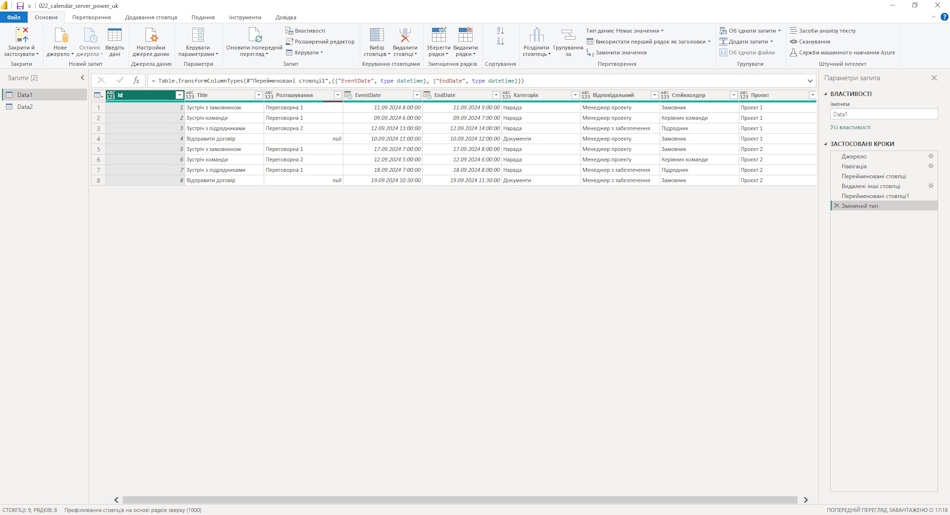
Як налаштувати звіт у MS Power BI
- Завантажте MS Power BI за посиланням https://www.microsoft.com/en-us/download/details.aspx?id=58494.
- Встановіть MS Power BI (врахуйте розрядність вашої операційної системи).
- Завантажте MS Power BI та увійдіть під своїм обліковим записом.
- Відкрийте звіт у MS Power BI.
- Перейдіть до пункту меню «Головна» та підпункт «Перетворення»
- Пройдіть по всіх таблицях та змініть адресу сервера
- Для цього натисніть на «Джерело» та рядок «https://studyoberemokii.sharepoint.com/sites/uk/» замініть на адресу свого сервера.
- Перейдіть на пункт меню «Головна» та підпункт «Оновити все»
- У тому ж пункті «Головна» натисніть кнопку «Закрити та застосувати»